Come aggiornare la RAM nel tuo laptop Toshiba Satellite nel 2024.
Introduzione
Aggiornare la RAM nel tuo laptop Toshiba Satellite può migliorare significativamente le sue prestazioni generali. Aumentando la memoria, il tuo laptop può elaborare le attività più rapidamente, consentendo un multitasking più fluido e un’esperienza di calcolo più efficiente. Che tu stia usando il tuo laptop per lavoro, studio o uso personale, più RAM può essere un investimento valido.
Comprendere il ruolo della RAM è essenziale per ottimizzare le prestazioni del tuo laptop. Nelle sezioni seguenti, ti guideremo attraverso i passaggi di preparazione e il processo di aggiornamento per garantire un’installazione della RAM di successo.
Comprendere la RAM e il suo impatto sulle prestazioni
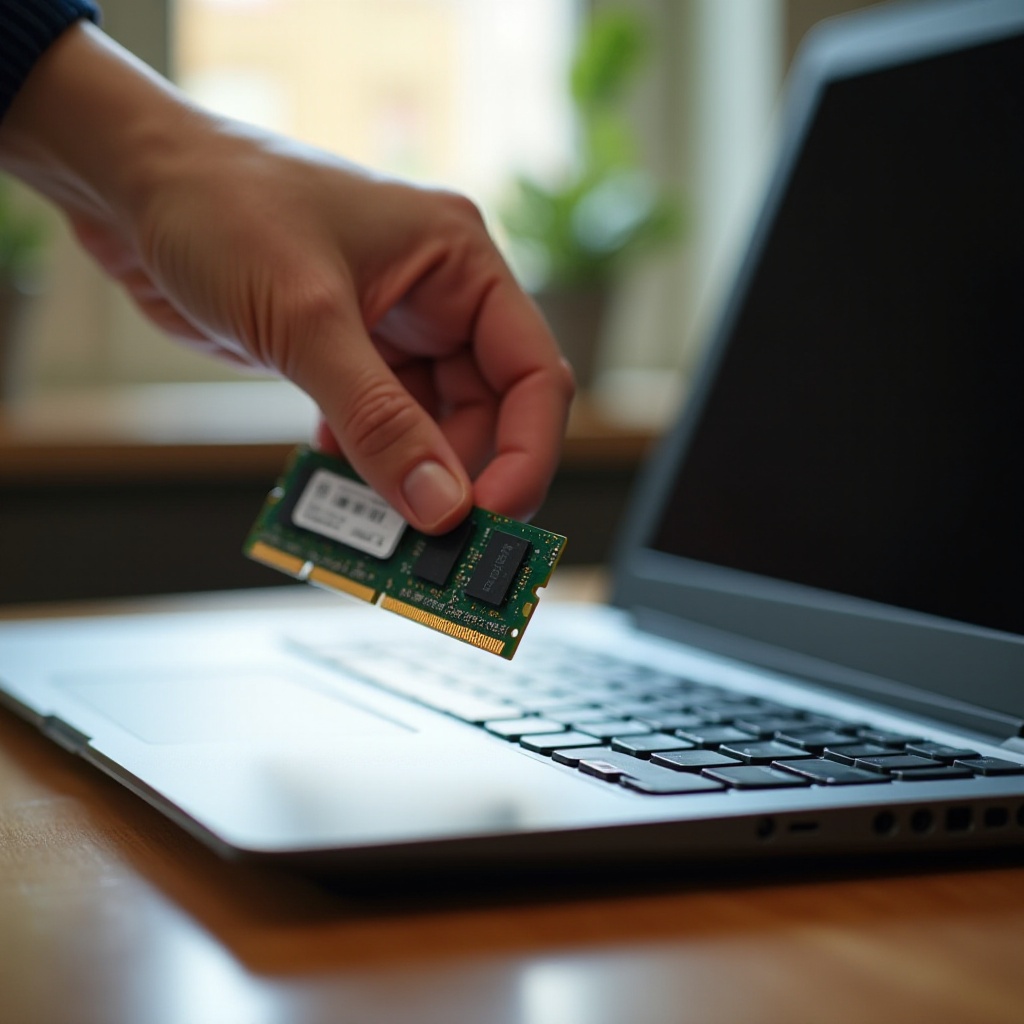
La RAM, o memoria ad accesso casuale, funge da spazio di lavoro immediato per il processore del tuo laptop. Archivia temporaneamente i dati che il tuo sistema utilizza attivamente, svolgendo un ruolo cruciale nel multitasking e nella gestione delle applicazioni. Quando il tuo laptop è a corto di RAM, le attività possono rallentare, producendo un’esperienza meno soddisfacente.
Aggiornare la RAM è uno dei modi più semplici ed economici per aumentare le prestazioni. Più RAM consente al tuo laptop di eseguire più applicazioni contemporaneamente e gestire più dati, portando a tempi di caricamento più veloci e a una maggiore reattività.
Con queste conoscenze di base, passiamo ai passaggi pratici da compiere prima di iniziare l’aggiornamento.
Preparazione per l’aggiornamento della RAM
Controllare le specifiche del tuo Toshiba Satellite
Prima di acquistare RAM aggiuntiva, è fondamentale conoscere la configurazione attuale del tuo laptop:
– Numero di modello: Trovalo sul fondo del tuo laptop o nelle impostazioni di sistema per informazioni precise.
– Quantità di RAM attuale: Verifica la RAM installata e la massima che il tuo sistema può supportare.
– Tipo di RAM: Determina se il tuo laptop richiede DDR3, DDR4 o un’altra specifica.
Scelta della RAM giusta
Con le tue specifiche a portata di mano, seleziona un modulo RAM compatibile. Opta per marchi ben recensiti per garantire qualità e compatibilità. Potrebbe valere la pena effettuare l’aggiornamento alla RAM massima supportata per un miglioramento duraturo delle prestazioni.
Strumenti necessari
Prepara questi strumenti per un aggiornamento senza problemi:
– Cacciavite a croce
– Braccialetto antistatico
– Strumento di apertura in plastica
Con la preparazione completa, sei pronto per affrontare il processo di aggiornamento stesso.
Guida passo-passo all’aggiornamento della RAM
1. Spegnere e scollegare il laptop
Innanzitutto, assicurati che il tuo laptop Toshiba Satellite sia completamente spento. Rimuovi tutte le periferiche collegate e scollega l’adattatore di alimentazione per ridurre al minimo i rischi elettrici.
2. Accedere in sicurezza allo slot della RAM
- Rimuovi la batteria: Capovolgi il laptop, individua il fermo della batteria e fai scorrere con cura la batteria per interrompere il flusso di alimentazione.
- Svita il coperchio della RAM: Usando un cacciavite a croce, rimuovi con cura le viti dal coperchio della RAM, poi aprilo delicatamente con uno strumento di plastica.
3. Installare il nuovo modulo RAM
- Rimuovi la RAM esistente (se necessario): Rilascia le clip che fissano la RAM attuale, inclinala verso l’alto e sfilala.
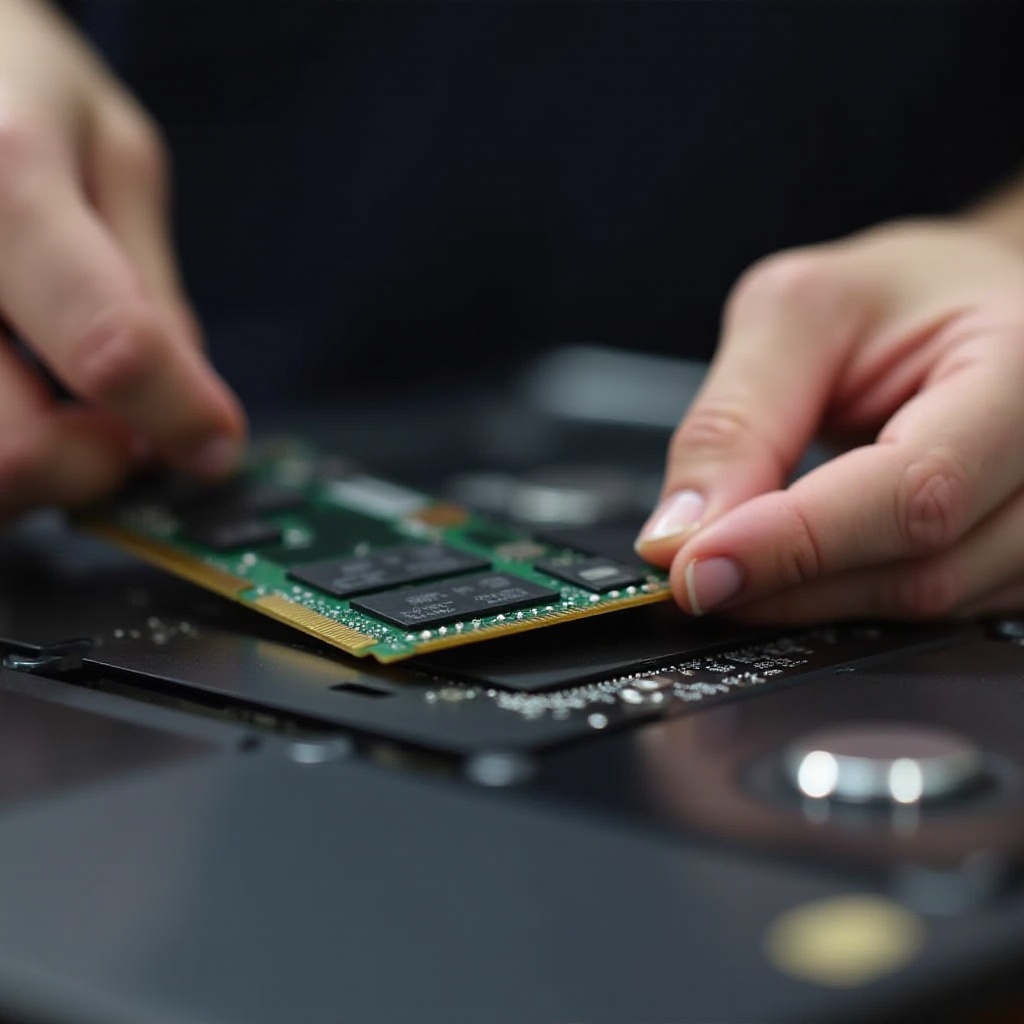
- Inserisci la nuova RAM: Allinea correttamente il nuovo stick RAM con lo slot, inseriscilo ad un angolo e premi giù fino a bloccarsi in posizione.
Una volta installata la nuova RAM, verificare l’aggiornamento è il prossimo passo essenziale per garantire che tutto sia in ordine.
Verifica dell’aggiornamento
Controllare il riconoscimento da parte del BIOS
Riavvia il laptop e premi rapidamente il tasto per accedere al setup del BIOS (spesso F2 o ESC). Verifica che la nuova RAM sia rilevata nelle informazioni di sistema.
Eseguire un test delle prestazioni
Utilizza software di benchmarking per misurare le prestazioni del tuo laptop. Controlla miglioramenti nell’efficienza del multitasking e avvii di applicazioni più rapidi, confermando il successo dell’aggiornamento.
Se incontri problemi, la guida per la risoluzione dei problemi potrebbe aiutarti ad affrontare i problemi comuni.

Risoluzione dei problemi comuni
Il laptop non si avvia
Se il tuo laptop non si accende, controlla se la RAM è inserita correttamente. Se i problemi persistono, reinstalla la RAM originale per determinare se la nuova RAM era incompatibile.
La RAM non è rilevata
Rivedi le impostazioni del BIOS per confermare se la nuova RAM appare nelle informazioni di sistema. Se non appare:
– Reinserisci la RAM con attenzione
– Ricontrolla la compatibilità con il tuo modello di laptop specifico
Queste soluzioni di solito risolvono le sfide frequenti nei processi di installazione della RAM.
Conclusione
Aumentare la RAM del tuo laptop Toshiba Satellite è un modo semplice per migliorare velocità e funzionalità, offrendoti un miglioramento tangibile nelle attività quotidiane e nell’esperienza complessiva. Con un’attenta preparazione e l’adesione a questi passaggi guidati, completerai con successo l’aggiornamento.
Domande Frequenti
Posso aggiornare la RAM su tutti i modelli Toshiba Satellite?
Non tutti i modelli consentono aggiornamenti di RAM. Controlla sempre il manuale specifico del tuo modello o le specifiche online per verificare la possibilità di aggiornamento.
Qual è la capacità massima della RAM per un laptop Toshiba Satellite?
La capacità massima dipende dal modello. I limiti comuni vanno da 8GB a 16GB. Consulta la documentazione del tuo modello per dettagli accurati.
Con quale frequenza dovrei aggiornare la RAM del mio laptop?
Considera di aggiornare la RAM quando la prestazione attuale sembra insufficiente, specialmente se utilizzi software o sistemi operativi più recenti e impegnativi. In generale, la RAM dovrebbe durare diversi anni con un uso tipico.