Dove si trova la Vibrazione su iPhone: Una Guida Completa
Introduzione
La funzione di vibrazione dell’iPhone è essenziale per ricevere avvisi e notifiche in modo discreto senza causare disturbi intorno a te. Che tu preferisca la leggera vibrazione in una riunione o che tu ci faccia affidamento al cinema, comprendere come accedere e personalizzare queste impostazioni migliora significativamente l’esperienza utente. Questa guida ti guiderà nella ricerca delle impostazioni di vibrazione, personalizzandole per adattarle alle tue preferenze e risolvendo eventuali problemi che potrebbero sorgere. Inizia esplorando l’importanza di questa funzione nella tua vita quotidiana.
Comprendere la funzionalità di vibrazione dell’iPhone
La funzione di vibrazione è più di un semplice modo silenzioso; assicura che rimani connesso anche in ambienti in cui il suono può risultare invadente o sgradito. Fornendo un avviso tattile, equilibra la necessità di discrezione con il rimanere informato su chiamate, messaggi o altre notifiche. Gli utenti possono regolare le intensità e le impostazioni della vibrazione per adattarsi a vari scenari, rendendo il telefono adattabile a diversi stili di vita e impostazioni. Con una comprensione dei benefici di questa funzione, possiamo ora procedere a trovare e gestire queste impostazioni in modo efficace sul tuo dispositivo.
Come trovare le impostazioni di vibrazione sul tuo iPhone
Trovare le impostazioni di vibrazione sul tuo iPhone può essere semplice, differendo leggermente con le versioni di iOS:
- Individuare le impostazioni di vibrazione su iOS 16 e successivi:
- Accedi a ‘Impostazioni’ dalla schermata principale.
- Seleziona ‘Suoni e feedback aptico’.
-
Tocca ‘Vibrazione’ sotto ‘Suoneria e avvisi’ per esplorare le opzioni disponibili.
-
Individuare le impostazioni di vibrazione su iPhone più vecchi:
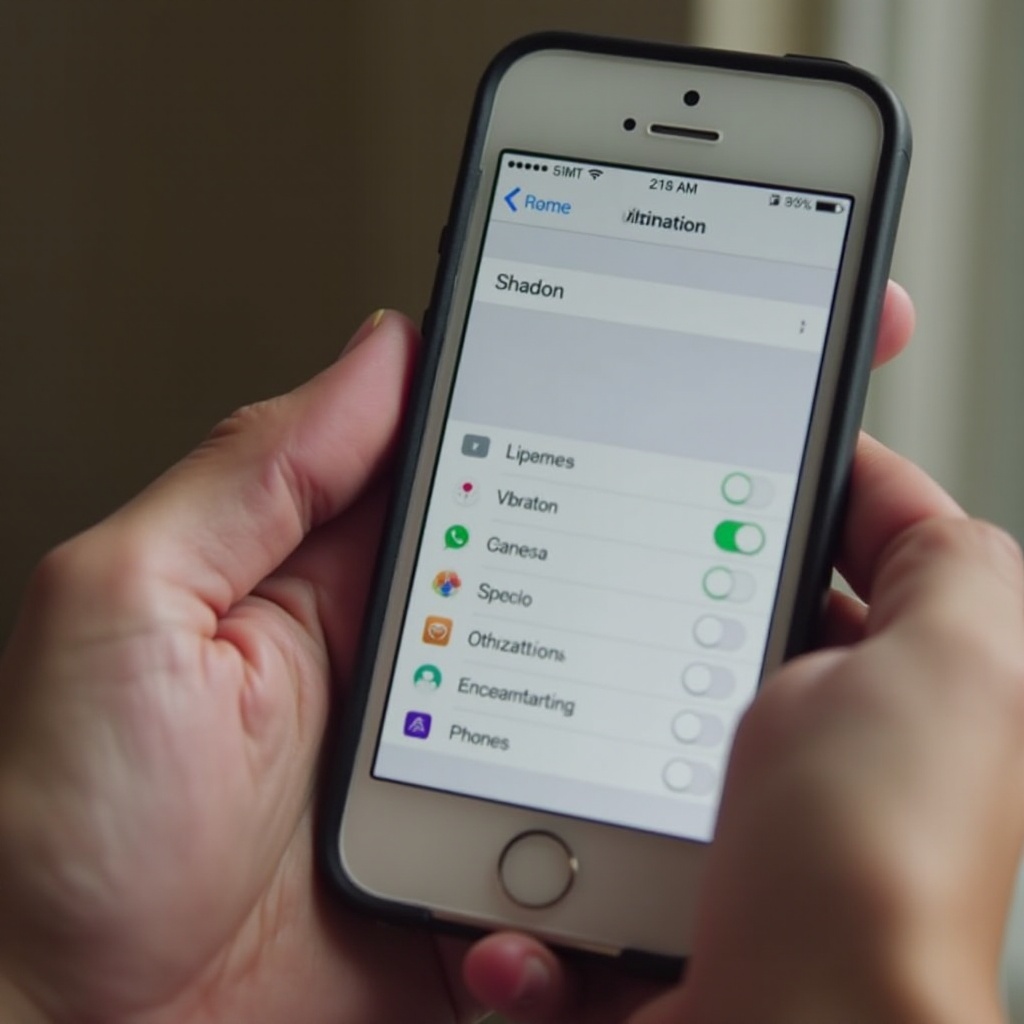
- Apri ‘Impostazioni’.
- Vai a ‘Suoni’.
- Trova l’interruttore ‘Vibrazione’ per attivare o disattivare la funzione.
Familiarizzando con questi passaggi, puoi navigare efficacemente il tuo telefono per regolare le tue preferenze di avviso. Esploriamo come modificare e personalizzare queste vibrazioni per un’esperienza su misura.
Personalizzare i modelli di vibrazione su iPhone
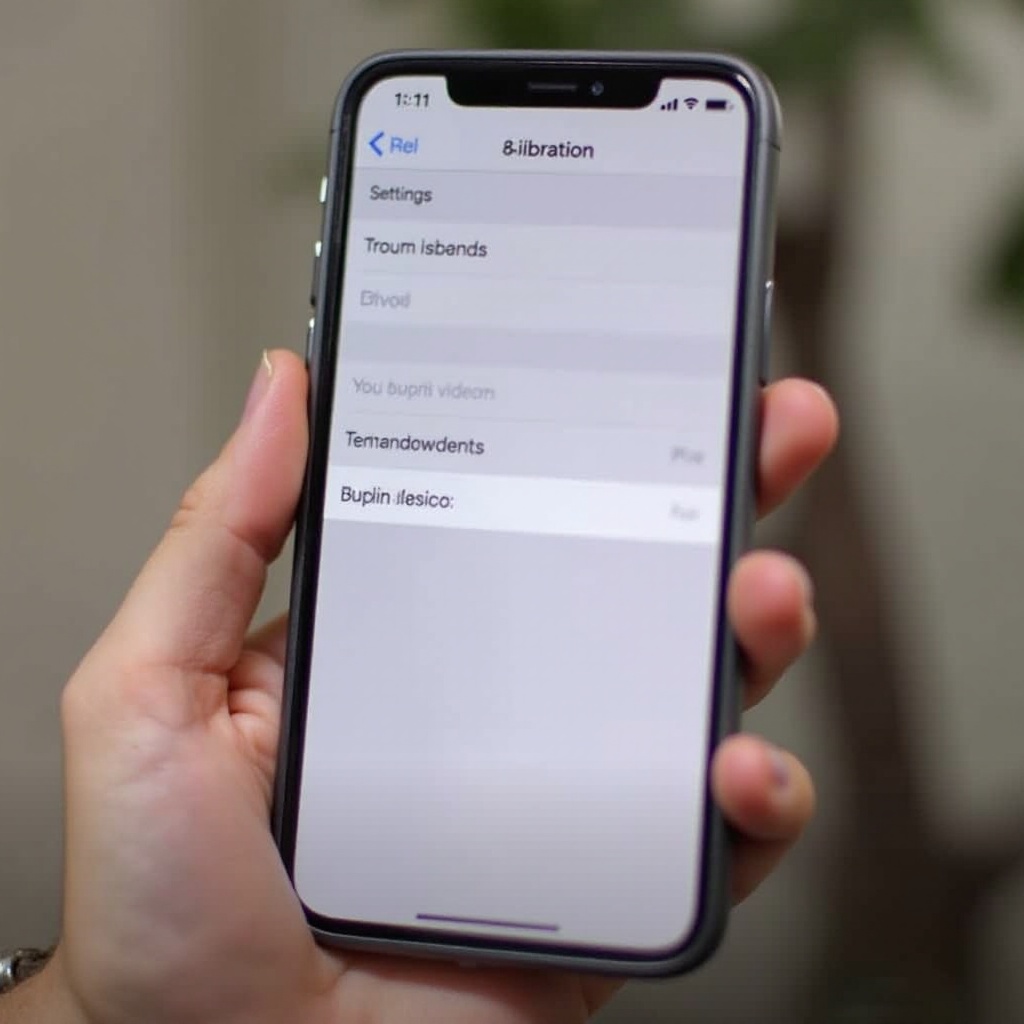
Personalizzare i tuoi modelli di vibrazione ti permette di adattare come il tuo dispositivo ti avvisa, dando a ciascuna notifica un tocco unico. Ecco come personalizzare le tue vibrazioni:
- Creare avvisi di vibrazione personalizzati:
- Vai a ‘Impostazioni’ > ‘Suoni e feedback aptico’ o ‘Suoni’.
- Tocca il tipo di avviso (Suoneria, Tono messaggio, ecc.).
- Seleziona ‘Vibrazione’ in alto.
-
Scegli ‘Crea nuova vibrazione’ e tocca un ritmo sullo schermo. Salvalo per usi futuri.
-
Utilizzare le opzioni di vibrazione preimpostate:
Se i modelli personalizzati non sono di tuo gradimento, opta per i preimpostati: - Segui i passaggi da 1 a 3 indicati sopra.
- Seleziona tra le opzioni preimpostate come ‘Avviso’, ‘Battito cardiaco’ o altre opzioni disponibili.
Personalizzare queste impostazioni non solo migliora l’esperienza utente, ma rende anche intuitivo ed efficiente distinguere le notifiche. Ora, affrontiamo rapidamente alcuni problemi frequenti che gli utenti possono incontrare.
Risoluzione dei problemi comuni di vibrazione
A volte, il tuo iPhone potrebbe affrontare problemi con le vibrazioni che non funzionano correttamente. Ecco le cause comuni e le loro soluzioni:
- La vibrazione non funziona: cause e soluzioni:
- Verifica che la vibrazione sia abilitata in ‘Impostazioni’ > ‘Suoni e feedback aptico’.
- Riavvia il tuo dispositivo per eliminare problemi temporanei.
-
Se non risolto, reimposta le impostazioni tramite ‘Impostazioni’ > ‘Generale’ > ‘Reimposta’ > ‘Reimposta tutte le impostazioni’.
-
Regolazione delle impostazioni di vibrazione per l’accessibilità:
- Apri ‘Impostazioni’ e seleziona ‘Accessibilità’.
- Vai a ‘Tocco’ e tocca ‘Vibrazione’.
- Assicurati che la funzione sia abilitata e regola affinché corrisponda alle tue esigenze.
Affrontare queste complicazioni standard permette agli utenti di mantenere fluidamente la funzionalità del loro telefono. Dopo averle affrontate, puoi esplorare impostazioni più sofisticate all’interno del tuo dispositivo.
Impostazioni avanzate di vibrazione e suggerimenti
Apple aggiorna continuamente il suo iOS, offrendo nuove funzionalità e miglioramenti per permettere agli utenti di esplorare configurazioni più approfondite:
- Integrazione della vibrazione con le modalità di concentrazione:
- Apri ‘Impostazioni’ > ‘Concentrazione’.
- Scegli ‘Non disturbare’ o un’altra modalità, quindi vai a ‘Opzioni’.
-
Assicurati che le notifiche appropriate consentano la vibrazione, mantenendo gli avvisi chiave accessibili.
-
Esplorare le funzionalità di vibrazione nascoste in iOS 17:
- Vai a ‘Impostazioni’ > ‘Suoni e feedback aptico’.
- Esplora nuove funzionalità, trovando modalità come ‘Vibrazione ricca’ nella sezione avanzata.
- Esperimenta con queste per massimizzare il feedback sensoriale e la gestione delle notifiche.
Questi miglioramenti aiutano a plasmare un’interazione personalizzata con il tuo dispositivo, evolvendolo in un’estensione delle tue preferenze personali.
Conclusione
Dominare le impostazioni di vibrazione dell’iPhone trasforma una funzione standard in uno strumento potente per la connettività personale e la discrezione. Personalizzando queste impostazioni, aumenti la tua capacità di rimanere informato mantenendo il controllo sulle notifiche del tuo telefono. Usa queste intuizioni e istruzioni per ottimizzare le impostazioni di vibrazione che soddisfano le tue esigenze personali, e guarda come il tuo dispositivo si adatta senza problemi a qualsiasi ambiente.
Domande Frequenti
Come posso reimpostare le impostazioni di vibrazione del mio iPhone?
Reimposta tutte le impostazioni tramite ‘Impostazioni’ > ‘Generali’ > ‘Ripristina’ > ‘Ripristina tutte le impostazioni’. Questo riporta le configurazioni alla versione originale ma conserva i dati personali.
Posso impostare diversi schemi di vibrazione per contatti diversi?
Sì, accedi a ‘Contatti’, seleziona un contatto, tocca ‘Modifica’, poi scegli ‘Suoneria’ o ‘Tono SMS’, e assegna uno schema di vibrazione specifico.
Perché il mio iPhone non vibra per i messaggi di testo?
Verifica che ‘Vibrazione con Silenzioso’ e ‘Vibrazione con Suoneria’ siano attivati in ‘Impostazioni’ > ‘Suoni e feedback aptico’, e controlla le impostazioni degli avvisi dei messaggi.