Pourquoi y a-t-il une lumière verte sur mon MacBook ?
Introduction
Le voyant vert sur un MacBook attire souvent l’attention des utilisateurs, se demandant sa signification. Connaître son utilité non seulement améliore votre utilisation mais renforce également vos pratiques de sécurité numérique. Nous explorerons les raisons de son activation, son rôle dans la protection de la vie privée et comment vous pouvez le gérer en toute confiance. Rejoignez-nous pour découvrir les détails de cette fonctionnalité importante du MacBook.

Comprendre le voyant vert sur votre MacBook
Le voyant vert sur votre MacBook a plusieurs fonctions essentielles pour vous informer des opérations de l’appareil.
La fonction et l’objectif du voyant vert
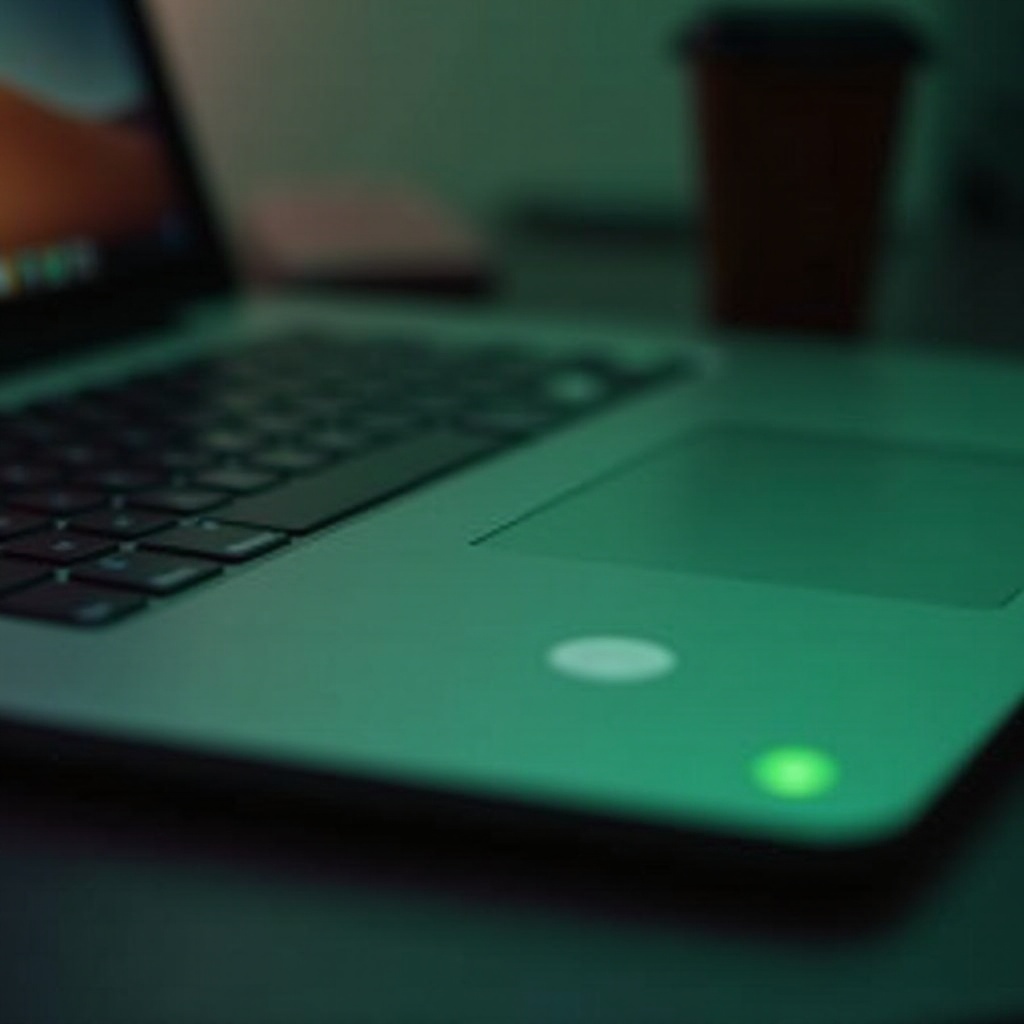
Ce voyant indique quand la caméra intégrée de votre MacBook est active. Son activation est une fonction critique qui vous permet de savoir quand votre caméra est utilisée, renforçant votre sécurité en empêchant tout accès non intentionnel ou non autorisé à la caméra. En s’illuminant, il vous assure d’être toujours conscient de votre statut de confidentialité.
Situations où le voyant vert s’allume
Vous pouvez vous attendre à voir ce voyant pendant les appels vidéo sur des plateformes comme Zoom, FaceTime ou Skype. D’autres applications, comme celles pour l’édition de médias, peuvent également déclencher le voyant lorsque l’accès à la caméra est nécessaire. Être familier avec ces scénarios aide à réduire la surprise et l’inquiétude lorsque le voyant s’allume, sachant qu’il fonctionne comme prévu.
En passant à la confidentialité, comprendre quand et pourquoi le voyant vert est actif aide à maintenir votre confiance en naviguant dans différents espaces numériques. Le lien entre ce voyant et la confidentialité est évident dans le dévouement d’Apple à la sécurité de ses utilisateurs.
La relation entre le voyant vert et la confidentialité
Le rôle principal du voyant vert en matière de confidentialité est de fournir une assurance et un contrôle aux utilisateurs de MacBook.
Comment le voyant vert est lié à l’activité de la caméra
Cet indicateur offre de la transparence en vous alertant lorsque la caméra est utilisée. En voyant le voyant, vous avez une confirmation immédiate de l’activité de la caméra, offrant une couche de protection et aidant à gérer les autorisations des applications de manière efficace.
Les mesures de confidentialité d’Apple pour les utilisateurs
Apple inclut une gamme de fonctionnalités de confidentialité dans ses appareils, y compris le Secure Enclave, qui contrôle les clés de chiffrement et les données biométriques comme Touch ID. Ces mesures fonctionnent en tandem avec le voyant vert pour maintenir un environnement sécurisé, aidant les utilisateurs à se sentir plus en contrôle de leurs paramètres de confidentialité.
Comprendre ces connexions de confidentialité ouvre la voie à la gestion efficace des paramètres de confidentialité de votre appareil, protégeant vos informations personnelles en toute confiance.
Gestion des indicateurs de caméra et des paramètres de confidentialité
Un aspect vital de la sécurité numérique est de savoir comment gérer les paramètres de confidentialité de votre MacBook, qui peuvent être ajustés pour répondre à vos besoins personnels.
Vérification des autorisations d’application sur votre MacBook
Examiner régulièrement les autorisations des applications garantit que seules les applications de confiance ont accès à votre caméra. Voici comment vous pouvez gérer cela :
- Ouvrez les Préférences Système sur votre MacBook.
- Allez dans « Sécurité et confidentialité.
- Cliquez sur l’onglet ‘Confidentialité’.
- Sélectionnez ‘Caméra’ dans la barre latérale.
- Examinez et ajustez les applications pouvant accéder à la caméra, en décochant celles que vous souhaitez restreindre.
Ces étapes préservent votre confidentialité et réduisent le risque d’accès non autorisé.
Étapes pour ajuster les paramètres de confidentialité sur macOS
Pour personnaliser davantage les paramètres de confidentialité :
- Dans « Sécurité et confidentialité, » explorez d’autres options de confidentialité comme « Microphone » et « Enregistrement d’écran.
- Effectuez les ajustements nécessaires pour une expérience personnalisée en fonction de vos préoccupations.
Ces paramètres améliorent la sécurité des appareils, soulignant l’engagement d’Apple envers la confidentialité des utilisateurs et formant un pont vers le dépannage de tout comportement inhabituel du voyant vert.
Dépannage lorsque le voyant vert reste allumé
Il arrive que le voyant vert reste allumé, indiquant des problèmes potentiels de logiciel ou d’application.
Problèmes courants et solutions
Vous rencontrez un voyant vert persistant ? Voici quelques étapes pour résoudre cela :
- Utilisation d’applications en arrière-plan : Assurez-vous que toutes les applications sont fermées. Redémarrez votre MacBook pour voir si le problème est résolu.
- Bugs du système d’exploitation : Vérifiez si votre macOS a les dernières mises à jour, qui résolvent souvent des anomalies fonctionnelles.
- Vérifiez les autorisations : Vérifiez les autorisations de la caméra pour restreindre l’accès aux applications que vous trouvez douteuses.
Quand réinitialiser le PRAM/NVRAM de votre MacBook
Si les problèmes persistent après ces vérifications, la réinitialisation du PRAM/NVRAM pourrait être une solution efficace :
- Éteignez votre MacBook.
- Appuyez sur le bouton d’alimentation, puis maintenez immédiatement Option + Commande + P + R.
- Continuez à maintenir ces touches pendant environ 20 secondes. Relâchez-les et laissez votre MacBook redémarrer.
Ces réinitialisations résolvent souvent des conflits matériels, y compris ceux responsables des voyants continus.
Demander l’aide de professionnels pourrait devenir nécessaire si le problème persiste malgré des tentatives de dépannage approfondies.
Quand demander une assistance professionnelle
Des problèmes persistants pourraient indiquer la nécessité d’une intervention experte pour assurer le bon fonctionnement de votre MacBook.
Identification des problèmes matériels potentiels
Un voyant vert restant constamment allumé pourrait suggérer des problèmes matériels. Si le dépannage n’a pas fourni de solution, opter pour un diagnostic professionnel à un Apple Store ou contacter le support Apple devient crucial.
Contacter efficacement le support Apple
Avant de contacter le support Apple, préparez-vous efficacement :
- Documentez le problème, notez quand il a commencé et les actions entreprises pour le résoudre.
- Recueillez les détails pertinents de l’appareil, tels que le numéro de série et le statut de la garantie.
- Envisagez de prendre rendez-vous pour une consultation en personne à un Apple Store.
L’aide professionnelle garantit une résolution efficace, assurant le fonctionnement optimal de votre MacBook.
Conclusion
Le voyant vert sur un MacBook est une fonctionnalité essentielle pour la transparence et la sensibilisation à la sécurité. Comprendre son rôle vous aide à exploiter une expérience utilisateur sécurisée en gérant les autorisations des applications, en identifiant les problèmes potentiels et en prenant des décisions de dépannage éclairées. Une engagement proactive avec ces aspects cultive la confiance dans l’utilisation de votre MacBook tout en protégeant votre confidentialité numérique.
Questions Fréquemment Posées
La lumière verte peut-elle être éteinte manuellement ?
Non, la lumière verte s’allume lorsque la caméra est active. Elle est conçue pour la confidentialité et ne peut pas être éteinte manuellement.
La lumière verte indique-t-elle une violation de sécurité ?
Pas nécessairement. Elle indique l’utilisation de la caméra. Si cela est inattendu, vérifiez les permissions des applications et assurez-vous des mises à jour par précaution.
Que dois-je faire si la lumière verte ne s’éteint pas ?
Essayez de fermer les applications, de mettre à jour le système d’exploitation et de vérifier les permissions. Si le problème persiste, réinitialisez la PRAM/NVRAM ou contactez l’assistance Apple.