Dépannage : Mon PC démarre mais aucun affichage
Introduction
Rencontrer un scénario où votre PC démarre mais n’affiche rien sur le moniteur peut être exaspérant. Lorsque votre machine s’allume avec un bourdonnement silencieux du système, pour ne rien afficher, le sentiment de confusion qu’elle suscite est compréhensible. Ce problème omniprésent peut être causé par divers facteurs, principalement liés à des complications matérielles. Ainsi, acquérir des connaissances sur ces causes potentielles vous aide à identifier et résoudre rapidement le problème. Ce guide vous aidera à identifier les problèmes courants, à vous guider à travers les étapes de diagnostic initial, à explorer des voies de dépannage avancées et à prendre des mesures préventives pour éviter une récurrence.
Causes Fréquentes des Problèmes d’Affichage
Comprendre la cause fondamentale est la première étape vers la résolution. Voici quelques coupables typiques :
- Moniteur Défectueux : Il n’est pas rare que la faute se situe ici. Un moniteur défectueux ou une mauvaise connexion peuvent empêcher l’affichage des images.
- Câbles Desserrés : Un problème courant mais souvent négligé. S’assurer que les câbles, en particulier HDMI, DisplayPort ou DVI, sont correctement connectés est crucial.
- Défaillance de la Carte Graphique : Le moteur derrière l’affichage visuel de votre écran. Une carte graphique défectueuse ou mal positionnée peut perturber l’affichage.
- Problèmes de RAM : Une RAM mal alignée peut provoquer des échecs de démarrage. Vérifier qu’elle est bien ajustée dans les emplacements RAM résout plusieurs problèmes de démarrage.
Identifier ces causes fondamentales vous préparera aux étapes de diagnostic à suivre. Ensuite, vous effectuerez des vérifications rapides qui peuvent vous faire gagner du temps et découvrir des solutions simples.
Étapes de Diagnostic Initial
Exécuter des diagnostics primaires aide à réduire les défauts potentiels :
- Vérifier les Connexions de Câbles : Commencez toujours ici. Assurez-vous que tous les câbles sont sécurisés ; inspectez les deux extrémités des câbles HDMI, DisplayPort ou VGA pour un branchement sécurisé.
- Vérifier le Fonctionnement du Moniteur : Utilisez un autre appareil pour tester la réactivité de votre moniteur. S’il fonctionne ailleurs, le moniteur n’est pas le problème.
- Tester avec un Écran Externe : Utilisez votre PC pour vous connecter à un autre moniteur ou téléviseur. Une fonctionnalité ici suggère que votre moniteur principal est défectueux.
En complétant ces étapes, vous serez plus apte à identifier la source principale du problème. Passer à des méthodes plus intensives peut être nécessaire si les problèmes persistent.
Dépannage Matériel Avancé
Une fois les diagnostics de base épuisés, passez à des investigations matérielles plus approfondies :
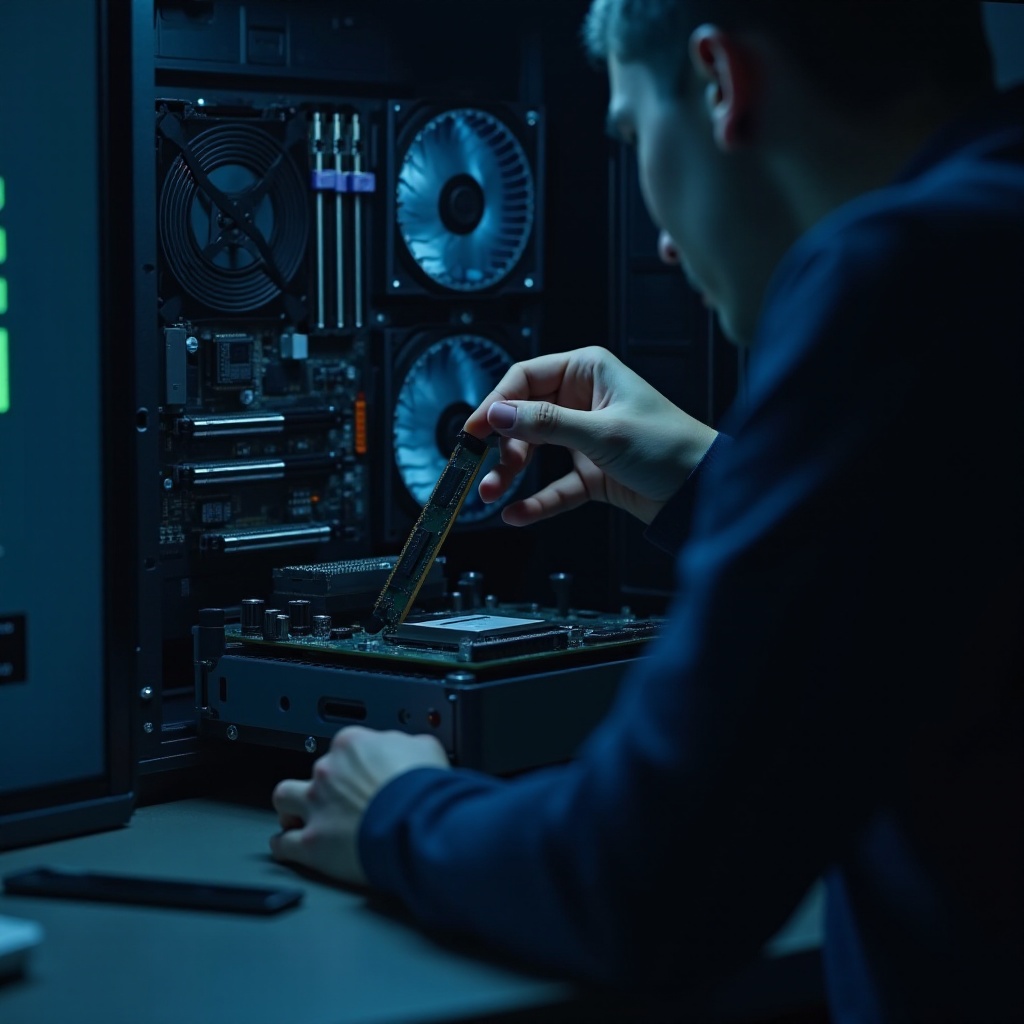
- Inspecter et Réinsérer les Modules RAM : Éteignez votre PC, ouvrez le boîtier et réinsérez la RAM avec soin. Cela corrige un mauvais placement.
- Vérifier l’Installation de la Carte Graphique : Assurez-vous de l’alignement correct de votre carte graphique dans l’emplacement PCIe. Retirez-la et réinsérez-la si nécessaire.
- Examiner les Problèmes d’Alimentation : Une alimentation défectueuse est insuffisante pour les exigences des composants, causant des plantages. Assurez-vous de l’intégrité de l’alimentation en testant les tensions de sortie.
Certaines situations peuvent nécessiter d’explorer plusieurs domaines, car certains problèmes peuvent en aggraver d’autres.
Vérifications de la Configuration du BIOS et du Système
La configuration de votre BIOS influence considérablement le processus de démarrage. Des paramètres incorrects ici peuvent entraîner des problèmes d’affichage :
- Réinitialiser les Paramètres du BIOS : Entrez dans le BIOS au démarrage en appuyant sur des touches comme F2, Suppr, ou Échap. Une réinitialisation par défaut pourrait corriger les problèmes de configuration.
- Comprendre les Codes Bip du BIOS : Écoutez les signaux sonores du BIOS ; ils suggèrent souvent des erreurs spécifiques nécessitant une résolution.
- Vérifier les Mises à jour Système : Un BIOS et des pilotes obsolètes peuvent interférer avec les opérations d’affichage. Assurez-vous que tous les micrologiciels et pilotes sont à jour.
Une attention appropriée ici peut éliminer les paramètres comme obstacle, laissant place à d’autres résolutions.
Solutions Supplémentaires et Mesures Préventives
Pour une performance continue, considérez ces conseils supplémentaires et tactiques préventives :
- Tester avec un Autre PC : Si disponible, essayez votre matériel sur un autre PC pour identifier des défauts matériels spécifiques.
- Entretien Régulier : Un entretien de base tel que le nettoyage de la poussière, la vérification des câbles et le renouvellement de la pâte thermique sur le CPU/GPU aide à la longévité de la fonctionnalité.
- Assistance Professionnelle : Lorsque les instructions ne suffisent pas, consultez des professionnels pour des diagnostics et des réparations potentielles.
Assurer un entretien vigilant et des solutions informées peut conduire à des opérations PC plus fluides, exemptes de ces problèmes.
Conclusion
Chaque fois que vous êtes confronté à un scénario de « mon PC démarre mais pas d’affichage », souvent le problème se résume à un ensemble de problèmes faciles à gérer. Armé de compréhension, vous pouvez habilement gérer une réparation à travers des mesures simples et complètes détaillées ici. Un entretien préventif continu associé à un dépannage informé minimisera efficacement les problèmes d’affichage actuels et futurs.
Questions Fréquemment Posées
Pourquoi mon moniteur affiche-t-il « pas de signal » alors que mon PC est allumé ?
Cela résulte souvent de connexions de câbles non sécurisées ou d’une carte graphique défaillante. Vérifiez attentivement toutes les connexions et le placement de la carte graphique.
Une RAM défectueuse peut-elle causer des problèmes d’affichage ?
Oui, une RAM mal installée ou défectueuse perturbe le processus de démarrage, entraînant souvent des scénarios sans affichage.
Quand devrais-je demander l’aide d’un professionnel pour mon problème d’affichage ?
Envisagez une aide professionnelle lorsque les étapes de base ne résolvent pas le problème ou lorsque les vérifications matérielles dépassent votre zone de confort.