Utiliser votre téléviseur comme moniteur : un guide complet
Introduction
L’utilisation d’une télévision comme moniteur offre une alternative attrayante pour les tâches professionnelles et les activités de loisirs. Avec un espace d’écran supplémentaire et des fonctionnalités, les téléviseurs servent de solutions polyvalentes et rentables qui rivalisent avec les moniteurs traditionnels. Ce guide explorera les avantages, les considérations techniques, le processus d’installation et comment résoudre les éventuels problèmes afin d’assurer une expérience utilisateur améliorée.
Avantages d’utiliser une télévision comme moniteur
Espace d’écran plus grand pour une productivité accrue
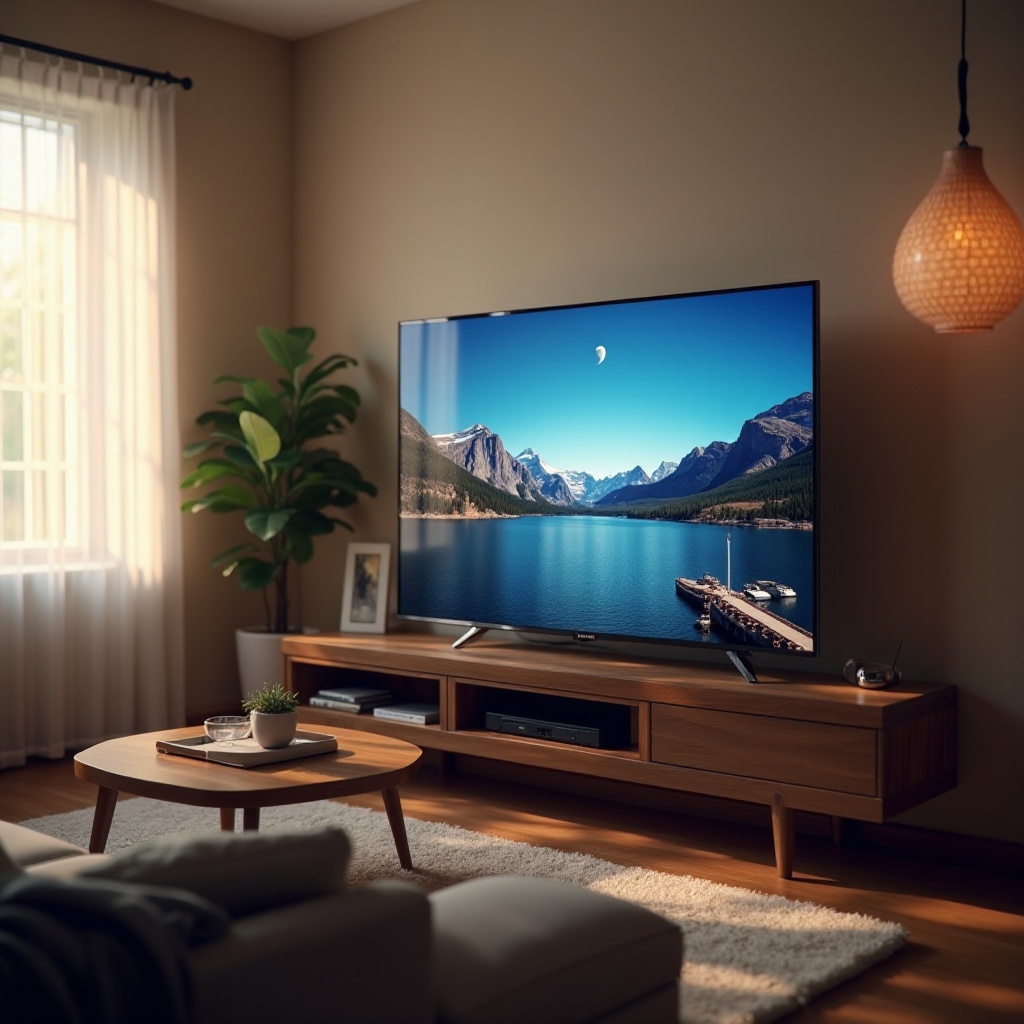
L’écran expansif offert par une télévision permet aux utilisateurs de naviguer entre plusieurs tâches simultanément avec aisance. Que vous codiez, conceviez ou analysiez des données, la plus grande surface facilite la multitâche et la visibilité, augmentant considérablement la productivité.
Solution économique par rapport aux moniteurs
Investir dans un moniteur haute résolution de grande taille peut être coûteux. Les téléviseurs offrent souvent une alternative économique, offrant une qualité d’image et des fonctionnalités similaires sans le prix élevé. Les nouveaux modèles de téléviseurs incluent de nombreuses fonctionnalités adaptées aux besoins informatiques et de jeu, ajoutant à leur valeur.
Utilisation polyvalente pour le jeu et le divertissement
Outre les applications professionnelles, les téléviseurs améliorent les expériences de jeu et de divertissement. Les téléviseurs modernes dotés d’une résolution 4K et de HDR offrent des visuels époustouflants, ce qui les rend idéaux pour un jeu immersif et le visionnage de films. Cette polyvalence fait de la télévision un équipement inestimable pour le travail et le divertissement.
Considérations techniques
Résolution et format d’image : choisir les bonnes spécifications
Lors de la sélection d’une télévision comme moniteur, tenez compte de sa résolution, telle que 4K, pour la clarté et les détails. Gardez à l’esprit la capacité de votre matériel informatique à prendre en charge ces sorties. Les téléviseurs présentent généralement un format d’image 16:9, adapté à la plupart des utilisations, mais assurez-vous qu’il correspond aux exigences spécifiques des logiciels.
Latence d’entrée et taux de rafraîchissement : assurer une performance fluide
Pour des activités comme le jeu, évaluez la latence d’entrée de la télévision. Une valeur inférieure à 15 ms est préférable pour éviter les retards dans la réactivité de l’affichage. De plus, vérifiez un taux de rafraîchissement de 120 Hz si le jeu est essentiel, car cela permet une fluidité des mouvements visuels.
Options de connectivité : HDMI, DisplayPort et plus
La plupart des téléviseurs et des ordinateurs se connectent via HDMI en raison de sa prise en charge des données vidéo et audio. DisplayPort peut également être utilisé pour des performances optimisées en haute résolution. Assurez-vous que votre téléviseur dispose des bonnes entrées et utilisez des câbles de qualité pour éviter les problèmes de connectivité.
Installer votre télévision comme moniteur
Connecter vos appareils : guide étape par étape
- Localisez les entrées HDMI ou DisplayPort sur votre télévision et votre ordinateur.
- Connectez l’ordinateur à la télévision à l’aide d’un câble compatible.
- Changez l’entrée de la télévision sur la source correspondante à l’aide de la télécommande.
- Allumez les deux appareils et assurez-vous qu’ils fonctionnent correctement.
Ajuster les paramètres d’affichage pour une qualité optimale
Optimisez les paramètres d’affichage de la télévision en accédant au menu d’affichage de votre ordinateur. Choisissez la bonne résolution pour votre télévision et ajustez la mise à l’échelle pour optimiser la clarté du texte et des images. Alignez le taux de rafraîchissement sur les spécifications de la télévision pour des visuels fluides et réactifs.
Configuration audio : assurer une qualité sonore
Si vous utilisez l’installation pour la consommation de médias, assurez-vous d’une bonne qualité sonore. Bien que le HDMI gère généralement le transfert audio, vous pourriez envisager des haut-parleurs externes pour un son amélioré. Connectez ces appareils à la télévision ou à l’ordinateur via Bluetooth ou câbles, si nécessaire.
Défis et solutions
Surmonter la latence d’entrée
Minimisez la latence d’entrée en activant le « Mode jeu » sur votre télévision pour réduire la latence de traitement vidéo. Associez cela à des câbles de haute qualité et des mises à jour régulières du firmware sur la télévision et l’ordinateur pour des performances optimales.
Gérer les problèmes de densité de pixels
Les téléviseurs ont généralement une densité de pixels inférieure à celle des moniteurs, ce qui peut entraîner des pixels visibles. Cela est particulièrement notable dans les tâches détaillées. Pour atténuer ces problèmes, ajustez la mise à l’échelle de l’affichage de votre système d’exploitation et assoyez-vous plus loin de l’écran pour assurer une expérience de visionnage agréable.
Dépannage des erreurs de configuration courantes
Si des problèmes d’affichage surviennent, vérifiez toutes les connexions et confirmez les paramètres d’entrée sur les deux appareils. Essayez de les redémarrer pour résoudre les petits dysfonctionnements. Mettez à jour régulièrement les pilotes graphiques de votre ordinateur pour assurer la compatibilité et la fonctionnalité avec votre installation de télévision.
Meilleures pratiques et conseils
Installation ergonomique : positionner pour le confort
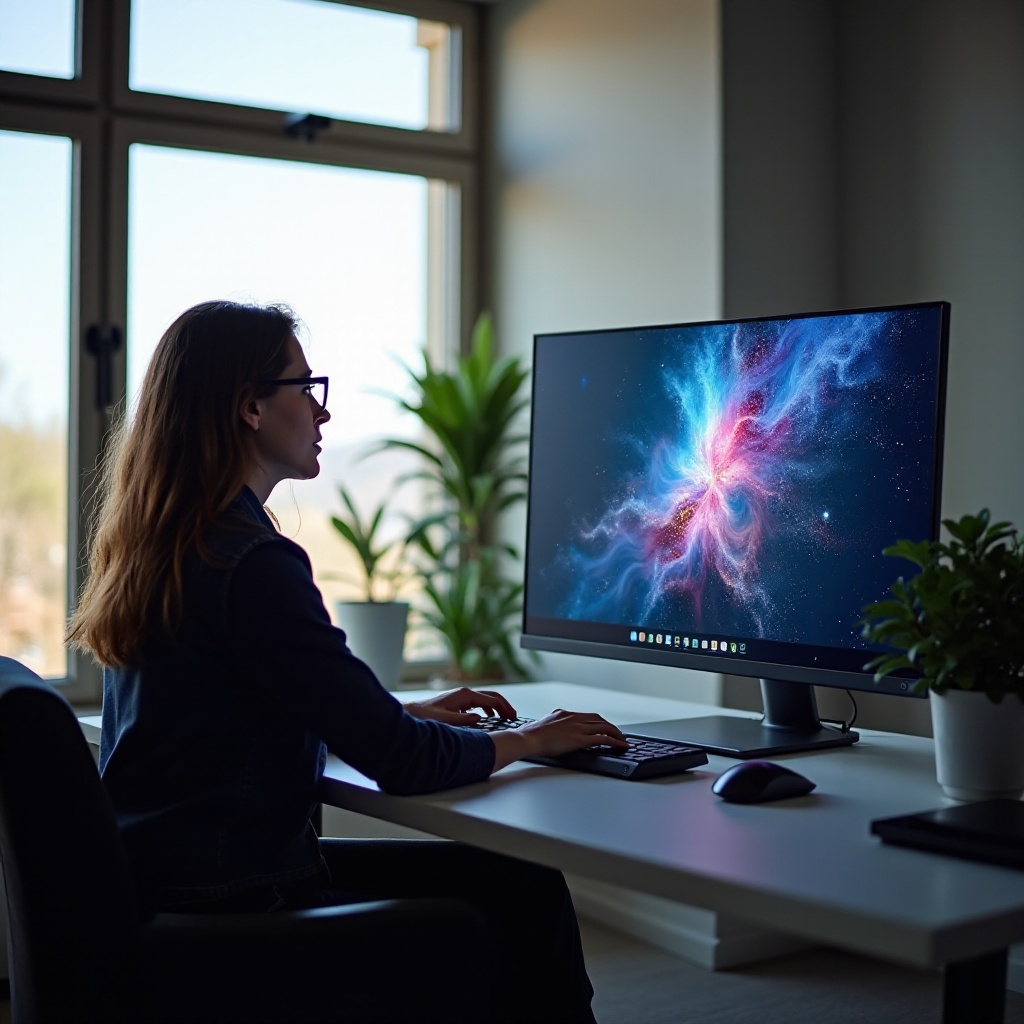
Disposez l’installation de la télévision pour minimiser la fatigue physique. Positionnez le haut de l’écran au niveau des yeux ou légèrement en dessous, et placez l’écran à une longueur de bras pour un confort de visionnage optimal. Ajustez votre chaise et l’angle de l’écran pour maintenir l’ergonomie.
Utiliser des logiciels spécialisés pour de meilleures performances
Envisagez d’utiliser des outils logiciels conçus pour améliorer la productivité et gérer efficacement plusieurs écrans. Des outils de calibration sont également disponibles pour optimiser la précision des couleurs et la luminosité, ce qui peut améliorer à la fois les expériences de travail et de divertissement.
Entretien régulier et mises à jour
Gardez tous les appareils à jour avec les derniers firmwares et correctifs logiciels pour éviter les problèmes de performance. Inspectez les câbles pour détecter l’usure et évitez les coudes pour maintenir des connexions fiables.
Conclusion
Utiliser une télévision comme moniteur peut amplifier considérablement les options de productivité et de divertissement dans une configuration polyvalente. Bien que des défis comme la latence d’entrée et la densité de pixels nécessitent une attention particulière, avec une installation et des ajustements appropriés, votre télévision peut se transformer en un moniteur multifonctionnel efficace.
Questions Fréquemment Posées
Est-ce qu’utiliser une TV comme moniteur est meilleur pour le gaming ?
Utiliser une TV comme moniteur offre un grand écran pour un jeu immersif, à condition que la TV ait une faible latence d’entrée et un taux de rafraîchissement élevé.
Puis-je utiliser une TV comme moniteur pour la productivité au travail ?
Oui, les TV peuvent efficacement servir de moniteurs pour le travail, offrant un espace d’écran suffisant pour le multitâche et la productivité.
Quelles sont les limitations d’utiliser une TV comme moniteur ?
Les limitations incluent la latence d’entrée potentielle, une densité de pixels inférieure et des défis ergonomiques dus à la taille plus grande, tous pouvant être gérés avec une configuration appropriée.