Comment mettre à niveau la RAM de votre ordinateur portable Toshiba Satellite en 2024.
Introduction
Mettre à niveau la RAM de votre ordinateur portable Toshiba Satellite peut améliorer considérablement ses performances globales. En augmentant la mémoire, votre ordinateur portable peut traiter les tâches plus rapidement, permettant un multitâche plus fluide et une expérience informatique plus efficace. Que vous utilisiez votre ordinateur portable pour le travail, les études ou un usage personnel, plus de RAM peut être un investissement rentable.
Comprendre le rôle de la RAM est essentiel pour optimiser les performances de votre ordinateur portable. Dans les sections suivantes, nous vous guiderons à travers les étapes de préparation et le processus de mise à niveau pour garantir une installation réussie de la RAM.

Comprendre la RAM et son impact sur les performances
La RAM, ou mémoire à accès aléatoire, sert d’espace de travail immédiat pour le processeur de votre ordinateur portable. Elle stocke temporairement les données que votre système utilise activement, jouant un rôle crucial dans le multitâche et la gestion des applications. Lorsque votre ordinateur portable est à court de RAM, les tâches peuvent ralentir, produisant une expérience peu satisfaisante.
Mettre à niveau votre RAM est l’un des moyens les plus simples et les plus rentables d’améliorer les performances. Plus de RAM permet à votre ordinateur portable de faire fonctionner plus d’applications simultanément et de gérer plus de données, entraînant des temps de chargement plus rapides et une réactivité améliorée.
Avec ces connaissances de base, passons maintenant aux étapes pratiques que vous devez suivre avant de commencer la mise à niveau.
Préparation de la mise à niveau de la RAM
Vérification des spécifications de votre Toshiba Satellite
Avant d’acheter de la RAM supplémentaire, il est essentiel de connaître la configuration actuelle de votre ordinateur portable:
– Numéro de modèle : Trouvez-le sous votre ordinateur portable ou dans les paramètres système pour des informations précises.
– Quantité actuelle de RAM : Vérifiez la RAM installée et le maximum que votre système peut supporter.
– Type de RAM : Déterminez si votre ordinateur portable nécessite de la DDR3, DDR4 ou une autre spécification.
Choisir la bonne RAM
Avec vos spécifications à portée de main, sélectionnez un module RAM compatible. Optez pour des marques bien évaluées afin de garantir qualité et compatibilité. Il peut être judicieux de mettre à niveau vers la RAM maximale prise en charge pour une amélioration des performances à long terme.
Outils dont vous aurez besoin
Préparez ces outils pour une mise à niveau sans problème:
– Tournevis cruciforme
– Bracelet antistatique
– Outil d’ouverture en plastique
Une fois la préparation terminée, vous êtes prêt à vous lancer dans le processus de mise à niveau lui-même.
Guide étape par étape pour la mise à niveau de la RAM
1. Éteindre et débrancher votre ordinateur portable
Tout d’abord, assurez-vous que votre ordinateur portable Toshiba Satellite est complètement éteint. Retirez tous les périphériques connectés et débranchez l’adaptateur secteur pour minimiser les risques électriques.
2. Accéder en toute sécurité à l’emplacement de la RAM
- Retirer la batterie : Retournez votre ordinateur portable, trouvez le loquet de la batterie et faites-le glisser soigneusement pour retirer la batterie afin d’éviter le flux d’énergie.
- Dévisser le cache RAM : À l’aide d’un tournevis cruciforme, retirez soigneusement les vis du cache RAM, puis soulevez-le doucement à l’aide d’un outil en plastique.
3. Installer le nouveau module RAM
- Retirer l’ancienne RAM (si nécessaire) : Libérez les clips qui maintiennent la RAM actuelle, inclinez-la vers le haut et faites-la glisser hors de son emplacement.
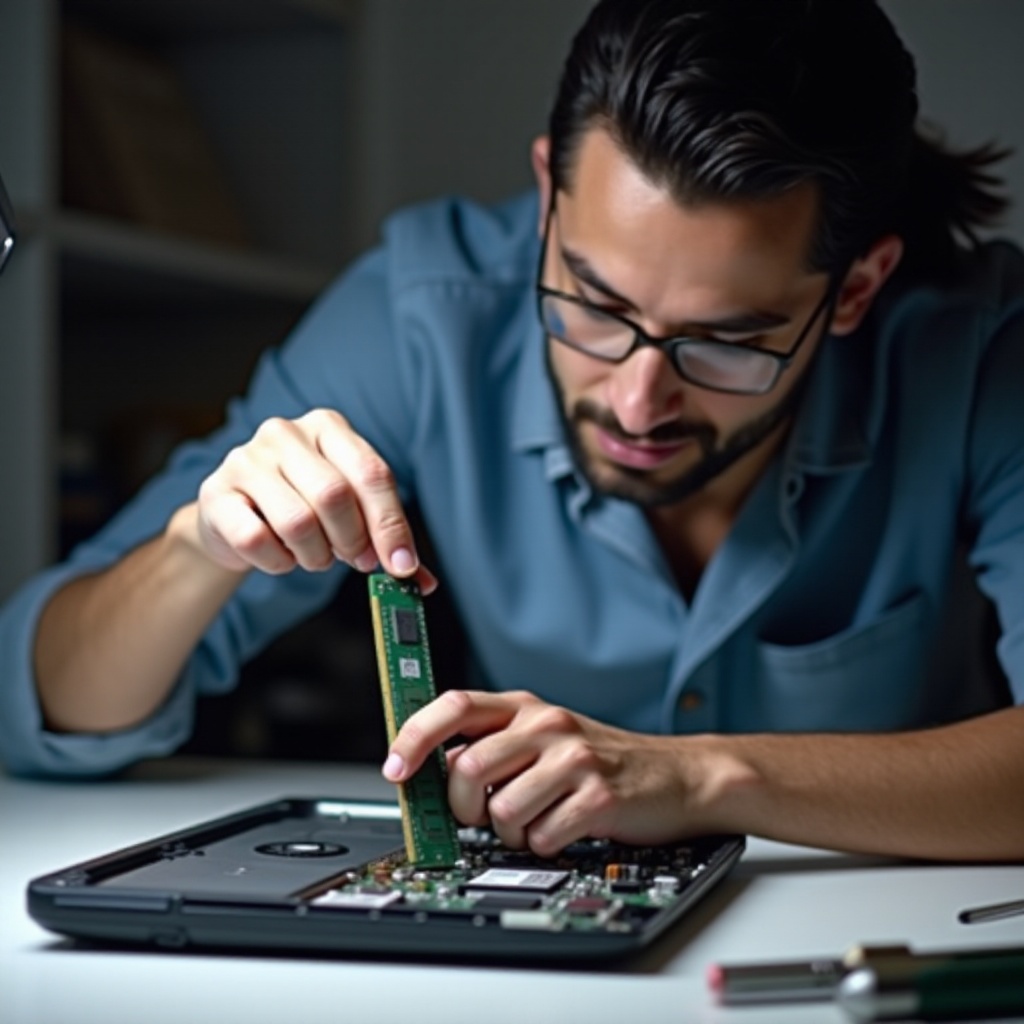
- Insérer la nouvelle RAM : Alignez correctement la nouvelle barrette RAM avec l’emplacement, insérez-la en biais et appuyez jusqu’à ce qu’elle se verrouille en place.
Une fois la nouvelle RAM installée, la vérification de la mise à niveau est l’étape essentielle suivante pour s’assurer que tout est en ordre.
Vérification de votre mise à niveau
Vérifier la reconnaissance dans le BIOS
Redémarrez votre ordinateur portable et appuyez rapidement sur la touche pour entrer dans la configuration du BIOS (souvent F2 ou ESC). Vérifiez que la nouvelle RAM est détectée dans les informations système.
Effectuer un test de performance
Utilisez un logiciel de benchmarking pour mesurer les performances de votre ordinateur portable. Vérifiez les améliorations de l’efficacité du multitâche et les lancements d’applications plus rapides, confirmant le succès de la mise à niveau.
Si vous rencontrez des problèmes, les conseils de dépannage peuvent aider à résoudre les problèmes courants.

Dépannage des problèmes courants
L’ordinateur portable ne démarre pas
Si votre ordinateur portable ne s’allume pas, vérifiez si la RAM est correctement installée. Si les problèmes persistent, réinstallez la RAM d’origine pour déterminer si la nouvelle RAM était incompatible.
RAM non détectée
Revenez aux paramètres du BIOS pour confirmer si la nouvelle RAM apparaît dans les informations système. Si ce n’est pas le cas :
– Réinsérez la RAM avec précaution
– Vérifiez la compatibilité avec le modèle spécifique de votre ordinateur portable
Ces solutions résolvent généralement les défis fréquents dans les processus d’installation de la RAM.
Conclusion
Augmenter la RAM de votre ordinateur portable Toshiba Satellite est un moyen simple d’améliorer la vitesse et la fonctionnalité, apportant une amélioration notable des tâches quotidiennes et de l’expérience globale. Avec une préparation minutieuse et le respect de ces étapes guidées, vous réussirez à compléter la mise à niveau.
Questions Fréquemment Posées
Puis-je améliorer la RAM sur tous les modèles Toshiba Satellite ?
Tous les modèles ne permettent pas les mises à niveau de RAM. Vérifiez toujours le manuel de votre modèle spécifique ou les spécifications en ligne pour le potentiel de mise à niveau.
Quelle est la capacité maximale de RAM pour un ordinateur portable Toshiba Satellite ?
La capacité maximale dépend du modèle. Les limites courantes vont de 8 Go à 16 Go. Consultez la documentation de votre modèle pour des détails précis.
À quelle fréquence devrais-je améliorer la RAM de mon ordinateur portable ?
Envisagez de mettre à niveau la RAM lorsque les performances actuelles semblent insuffisantes, surtout si vous utilisez des logiciels ou systèmes d’exploitation plus récents et plus exigeants. En général, la RAM devrait durer plusieurs années avec une utilisation typique.