Où se trouve la vibration sur iPhone : un guide complet
Introduction
La fonction de vibration de l’iPhone est essentielle pour recevoir discrètement des alertes et des notifications sans causer de perturbations autour de vous. Que vous préfériez le bourdonnement léger lors d’une réunion ou que vous comptiez sur celui-ci au cinéma, comprendre comment accéder à ces paramètres et les personnaliser améliore considérablement l’expérience utilisateur. Ce guide vous expliquera comment trouver les paramètres de vibration, les personnaliser selon vos préférences et résoudre les problèmes éventuels. Commencez par explorer l’importance de cette fonctionnalité dans votre vie quotidienne.
Comprendre la fonctionnalité de vibration de l’iPhone
La fonction de vibration est plus qu’un simple mode silencieux ; elle garantit que vous restez connecté même dans des environnements où le son pourrait être intrusif ou malvenu. En fournissant une alerte tactile, elle équilibre le besoin de discrétion avec le fait de rester informé des appels, messages ou autres notifications. Les utilisateurs peuvent ajuster les intensités de vibration et les paramètres pour s’adapter à divers scénarios, rendant le téléphone adaptable à différents styles de vie et environnements. Avec une compréhension des avantages de cette fonctionnalité, nous pouvons maintenant passer à la recherche et à la gestion efficace de ces paramètres sur votre appareil.
Comment trouver les paramètres de vibration sur votre iPhone
Rechercher les paramètres de vibration sur votre iPhone peut être simple, variant légèrement selon les versions d’iOS :
- Localiser les paramètres de vibration sur iOS 16 et ultérieur :
- Accédez à ‘Réglages’ depuis l’écran d’accueil.
- Sélectionnez ‘Sons et vibrations’.
-
Touchez ‘Vibration’ sous ‘Sonnerie et alertes’ pour explorer les options disponibles.
-
Localiser les paramètres de vibration sur les anciens iPhones :
- Ouvrez ‘Réglages’.
- Accédez à ‘Sons’.
- Trouvez le commutateur ‘Vibration’ pour activer ou désactiver la fonctionnalité.
En vous familiarisant avec ces étapes, vous pouvez naviguer efficacement sur votre téléphone pour ajuster vos préférences d’alerte. Explorons comment modifier et personnaliser ces vibrations pour une expérience sur mesure.
Personnaliser les motifs de vibration sur iPhone
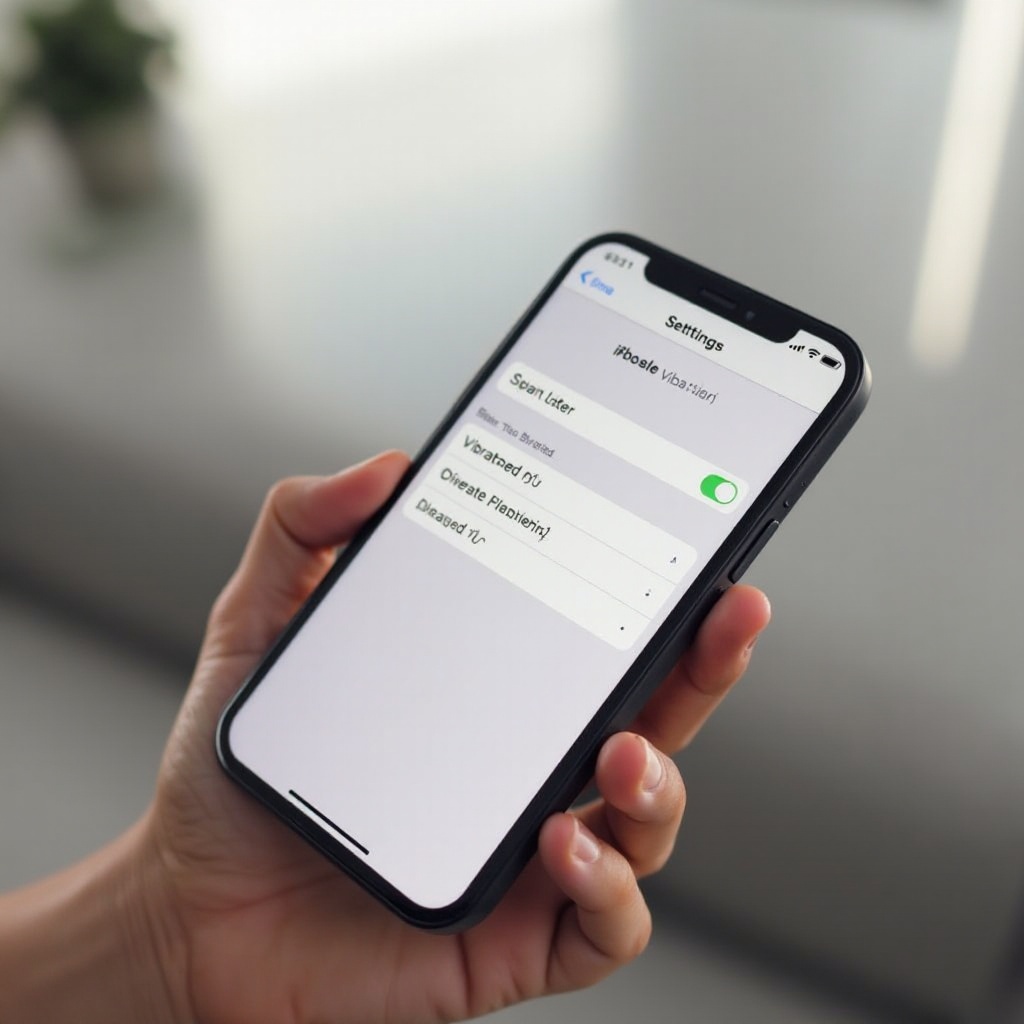
Personnaliser vos motifs de vibration vous permet de personnaliser la façon dont votre appareil vous alerte, donnant à chaque notification une touche unique. Voici comment personnaliser vos vibrations :
- Créer des alertes de vibration personnalisées :
- Allez dans ‘Réglages’ > ‘Sons et vibrations’ ou ‘Sons’.
- Touchez le type d’alerte (sonnerie, alerte de texte, etc.).
- Sélectionnez ‘Vibration’ en haut.
-
Choisissez ‘Créer une nouvelle vibration’ et touchez un rythme sur l’écran. Enregistrez-le pour une utilisation future.
-
Utiliser les options de vibration prédéfinies :
Si les motifs personnalisés ne sont pas votre préférence, optez pour les préréglages : - Suivez les étapes 1 à 3 ci-dessus.
- Sélectionnez parmi les options prédéfinies comme ‘Alerte’, ‘Battement de cœur’ ou d’autres options disponibles.
Personnaliser ces paramètres ne renforce pas seulement l’expérience utilisateur, mais rend également la distinction des notifications intuitive et efficace. Abordons maintenant rapidement quelques problèmes fréquents que les utilisateurs peuvent rencontrer.
Résolution des problèmes courants de vibration
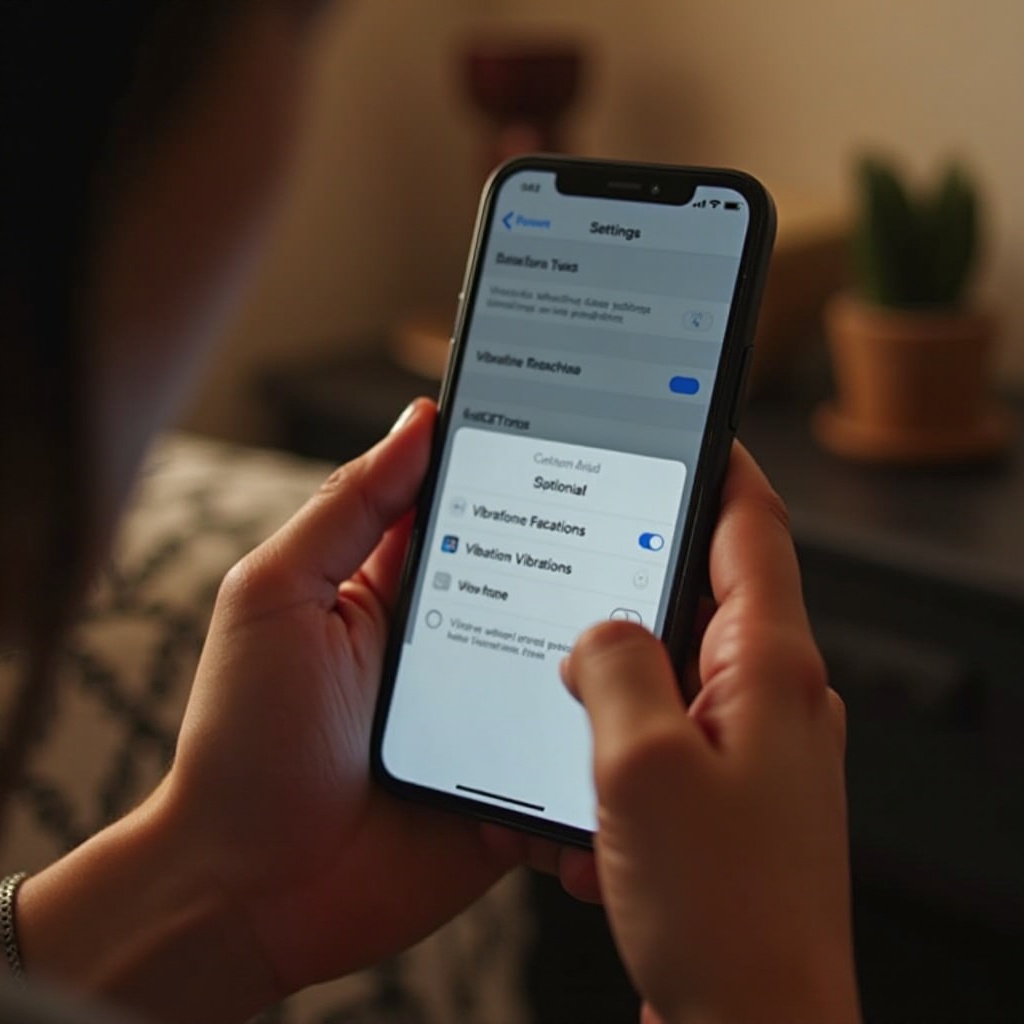
Parfois, votre iPhone peut rencontrer des problèmes de vibrations qui ne fonctionnent pas correctement. Voici les causes courantes et leurs solutions :
- Vibration ne fonctionne pas : Causes et solutions :
- Vérifiez que la vibration est activée dans ‘Réglages’ > ‘Sons et vibrations’.
- Redémarrez votre appareil pour effacer les problèmes temporaires.
-
Si non résolu, réinitialisez les paramètres via ‘Réglages’ > ‘Général’ > ‘Réinitialiser’ > ‘Réinitialiser tous les réglages’.
-
Ajuster les paramètres de vibration pour l’accessibilité :
- Ouvrez ‘Réglages’ et sélectionnez ‘Accessibilité’.
- Accédez à ‘Toucher’ et touchez ‘Vibration’.
- Assurez-vous que la fonctionnalité est activée et ajustez-la pour répondre à vos besoins.
Résoudre ces complications standard permet aux utilisateurs de maintenir la fonctionnalité de leur téléphone en douceur. Une fois résolu, vous pouvez passer à l’exploration de paramètres plus sophistiqués dans votre appareil.
Paramètres de vibration avancés et conseils
Apple améliore continuellement son iOS, offrant de nouvelles fonctionnalités et améliorations pour permettre aux utilisateurs d’explorer des configurations plus approfondies :
- Intégrer la vibration avec les modes de concentration :
- Ouvrez ‘Réglages’ > ‘Concentration’.
- Choisissez ‘Ne pas déranger’ ou un autre mode, puis allez dans ‘Options’.
-
Assurez-vous que les notifications appropriées permettent la vibration, maintenant les alertes clés accessibles.
-
Explorer les fonctionnalités cachées de vibration dans iOS 17 :
- Accédez à ‘Réglages’ > ‘Sons et vibrations’.
- Plongez dans les nouvelles fonctionnalités, trouvant des modes comme ‘Vibration riche’ dans la section avancée.
- Expérimentez avec celles-ci pour maximiser le retour sensoriel et la gestion des notifications.
Ces améliorations aident à façonner une interaction personnalisée avec votre appareil, le transformant en une extension de vos préférences personnelles.
Conclusion
Maîtriser les paramètres de vibration de l’iPhone transforme une fonctionnalité standard en un outil puissant pour la connectivité et la discrétion personnelle. En personnalisant ces paramètres, vous améliorez votre capacité à rester informé tout en gardant le contrôle des notifications de votre téléphone. Utilisez ces informations et instructions pour optimiser les paramètres de vibration qui répondent à vos besoins personnels, et regardez comment votre appareil s’adapte harmonieusement à n’importe quel environnement.
Questions Fréquemment Posées
Comment réinitialiser les réglages de vibration de mon iPhone ?
Réinitialisez tous les réglages via ‘Réglages’ > ‘Général’ > ‘Réinitialiser’ > ‘Réinitialiser tous les réglages’. Cela rétablit toutes les configurations mais conserve les données personnelles.
Puis-je définir des motifs de vibration différents pour différents contacts ?
Oui, accédez à ‘Contacts’, sélectionnez un contact, appuyez sur ‘Modifier’, puis choisissez ‘Sonnerie’ ou ‘Son des messages’, et assignez un motif de vibration spécifique.
Pourquoi mon iPhone ne vibre-t-il pas pour les messages texte ?
Assurez-vous que ‘Vibrer sur silencieux’ et ‘Vibrer sur sonnerie’ sont activés sous ‘Réglages’ > ‘Sons et haptiques’, et vérifiez les réglages des alertes de message.