Maîtriser le Contrôle du Téléphone avec Votre PC : Le Guide Ultime
Introduction
Vous en avez assez de passer constamment de votre téléphone à votre ordinateur pour diverses tâches ? Découvrez comment contrôler votre téléphone depuis votre PC, permettant ainsi un flux de travail fluide et une productivité accrue. Cet article décompose les outils et méthodes les plus efficaces, vous aidant à exploiter pleinement le potentiel de vos appareils.

Pourquoi contrôler votre téléphone avec votre PC ?
Améliorer la productivité est un avantage principal lorsque vous contrôlez votre téléphone avec votre ordinateur. En gérant les applications, fichiers et notifications à partir d’un seul écran, vous minimisez l’interruption du passage entre les appareils. De plus, une gestion des fichiers plus facile aide à maintenir des données organisées et accessibles. Une communication améliorée est un autre avantage, car vous pouvez envoyer des textos ou passer des appels directement depuis votre PC.
Comprendre ces avantages souligne pourquoi l’intégration de votre téléphone et de votre PC peut simplifier votre vie numérique. Ce guide examinera plusieurs outils conçus pour faciliter ce processus, en commençant par un aperçu des meilleures options disponibles.
Aperçu des outils et logiciels pour le contrôle du téléphone
Lorsqu’il s’agit des meilleurs outils pour le contrôle du téléphone depuis un PC, quelques options se démarquent, comme AirDroid, Vysor et l’application Votre Téléphone de Microsoft. Chacune offre des capacités uniques adaptées aux différentes préférences des utilisateurs et systèmes d’exploitation.
- AirDroid : Connu pour sa fonctionnalité robuste, AirDroid prend en charge la gestion à distance, le transfert de fichiers et la mise en miroir des notifications.
- Vysor : Simplifiant le processus de mise en miroir, Vysor vous permet de contrôler votre appareil Android directement depuis votre bureau.
- Application Votre Téléphone de Microsoft : Parfaite pour les utilisateurs de Windows 10/11, cette application permet une intégration transparente avec les appareils Android, permettant l’accès aux messages, notifications et plus encore.
Dans les sections suivantes, nous explorerons comment configurer chacun de ces outils, en commençant par AirDroid.
Guide pas à pas pour utiliser AirDroid
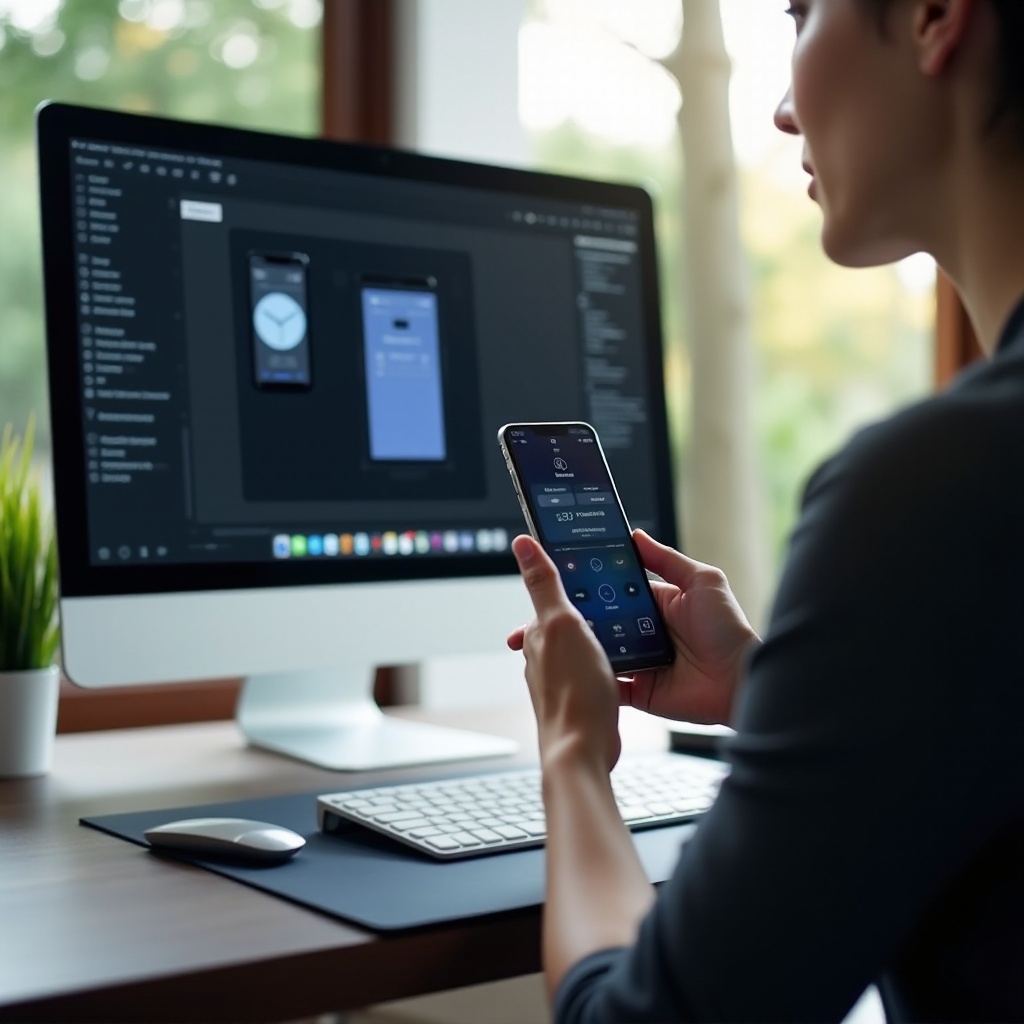
AirDroid se distingue comme un outil complet pour le contrôle du téléphone via PC. Voici comment vous pouvez commencer :
- Configuration d’AirDroid sur votre téléphone :
- Téléchargez AirDroid depuis le Google Play Store.
- Ouvrez l’application et connectez-vous ou créez un nouveau compte.
-
Autorisez les autorisations pour les notifications, l’accès aux fichiers et la gestion des appareils.
-
Connexion d’AirDroid avec votre PC :
- Installez le client de bureau d’AirDroid ou visitez web.airdroid.com.
- Assurez-vous que votre téléphone et PC sont sur le même réseau Wi-Fi.
-
Utilisez l’application AirDroid pour scanner le code QR affiché sur votre ordinateur.
-
Gestion des fichiers et applications avec AirDroid :
- Utilisez l’interface pour transférer facilement des fichiers entre les appareils.
- Accédez aux applications mobiles et gérez les notifications directement depuis votre PC.
Pour les utilisateurs qui privilégient une expérience de mise en miroir directe, Vysor offre une alternative accessible.
Utilisation de Vysor pour le contrôle du téléphone
Vysor se spécialise dans la mise en miroir de votre appareil Android sur votre PC, le rendant simple à contrôler comme s’il faisait partie de votre ordinateur. Voici comment utiliser Vysor efficacement :
- Installation de Vysor sur PC et téléphone :
-
Téléchargez Vysor depuis le Google Play Store pour votre téléphone et depuis son site web pour votre PC.
-
Établir la connexion et mettre en miroir votre téléphone :
- Connectez votre téléphone à votre PC avec un câble USB.
- Activez le débogage USB sur votre appareil Android dans Options pour développeurs.
- Ouvrez l’application Vysor sur votre ordinateur, qui détectera automatiquement votre téléphone.
-
Cliquez sur ‘Voir’ pour commencer à mettre en miroir votre téléphone sur l’écran de votre ordinateur.
-
Naviguer sur votre téléphone depuis l’interface PC :
- Contrôlez votre téléphone en utilisant votre souris et votre clavier pour naviguer à travers les applications et menus.
Alors que Vysor offre des capacités de mise en miroir simplifiées, les utilisateurs de Windows peuvent trouver l’application Votre Téléphone de Microsoft comme une solution intégrée pratique.
Exploiter l’application Votre Téléphone de Microsoft
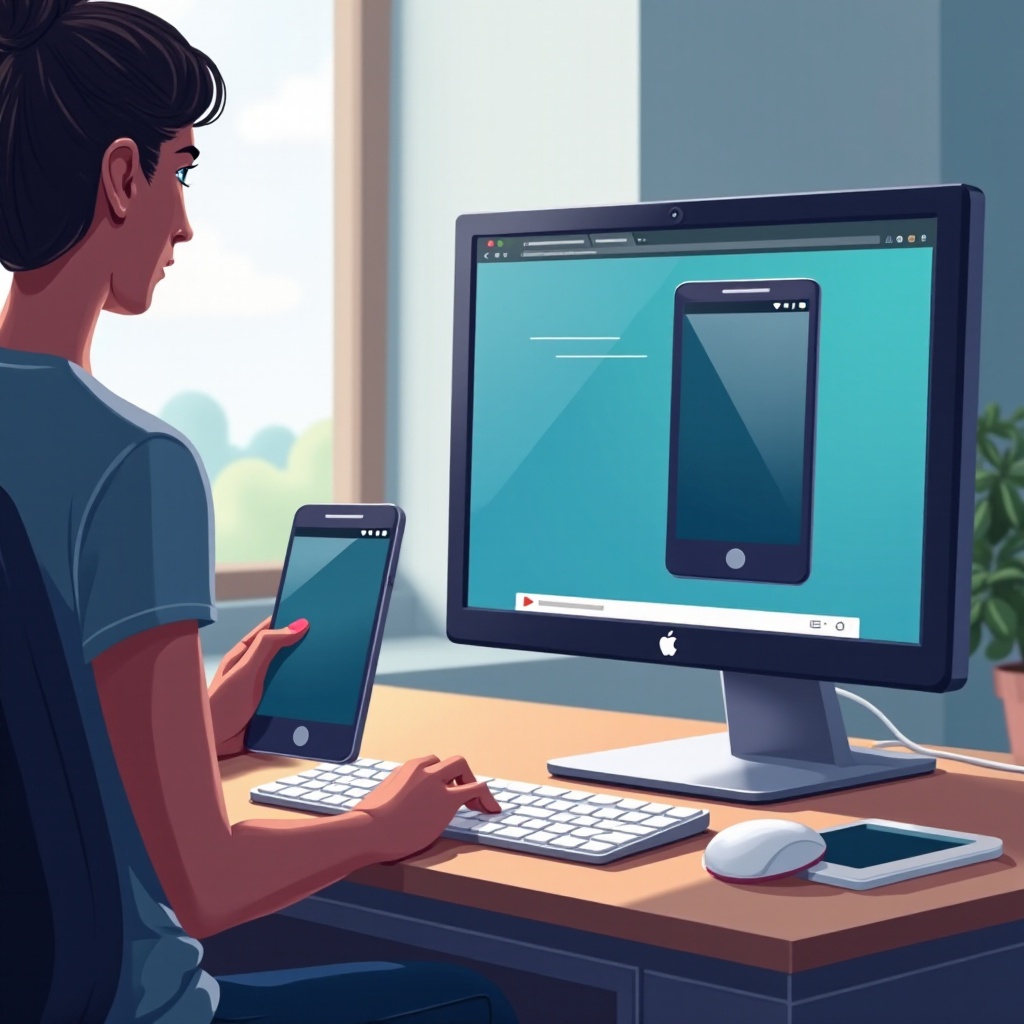
Les utilisateurs de Windows peuvent tirer parti des capacités intégrées de l’application Votre Téléphone de Microsoft, particulièrement pour ceux avec des appareils Android. Voici comment :
- Configuration de l’application Votre Téléphone sur Windows et Android/iOS :
- Ouvrez l’application Votre Téléphone sur votre PC Windows.
- Suivez les instructions pour connecter votre appareil Android ou iOS.
-
Téléchargez l’application compagnon, Votre Compagnon Téléphone, depuis le Google Play Store ou l’App Store.
-
Fonctionnalités et fonctionnalités pour Windows 10/11 :
- Gérez les notifications, textos et appels par le biais de votre PC.
-
Accédez aux applications de votre téléphone Android sur votre ordinateur, améliorant le multitâche et la productivité.
-
Dépannage des problèmes courants :
- Assurez-vous que les deux appareils sont sur le même réseau Wi-Fi et vérifiez les mises à jour dans les applications.
- Si des problèmes de synchronisation surviennent, rétablissez la connexion entre vos appareils.
Bien que l’utilisation de ces outils pour la commodité soit bénéfique, les utilisateurs doivent toujours être conscients des considérations de sécurité et de confidentialité.
Considérations de sécurité et de confidentialité
Il est crucial de maintenir la sécurité lors du contrôle de votre téléphone avec votre PC pour protéger l’intégrité des données. Assurez-vous de :
- Utiliser le cryptage pour les connexions entre les appareils.
- Mettre à jour régulièrement les logiciels pour atténuer les vulnérabilités.
- Révoquer les autorisations inutiles et n’accepter que celles provenant d’applications dignes de confiance.
En suivant ces directives, vous pouvez protéger vos informations privées tout en profitant des avantages du contrôle du téléphone.
Conseils avancés pour une intégration téléphone-PC sans faille
Pour maximiser votre expérience d’intégration téléphone-PC, envisagez ces stratégies avancées :
- Automatisez les tâches répétitives avec des outils comme Tasker, qui peut rationaliser les notifications et la synchronisation des flux de travail.
- Utilisez des options de stockage en nuage telles que Google Drive pour la sauvegarde automatique et la gestion des fichiers sur les appareils.
- Ajustez les paramètres de notification pour filtrer les alertes essentielles afin d’améliorer votre flux de travail.
Mise en œuvre de ces astuces aide à créer une expérience utilisateur personnalisée, améliorant à la fois la facilité d’utilisation et la productivité.
Conclusion
Contrôler votre téléphone avec votre PC peut considérablement améliorer votre productivité et simplifier votre vie numérique. En choisissant les bons outils et en mettant en œuvre les étapes fournies, vous pouvez gérer votre téléphone sans effort depuis votre PC. Rappelez-vous toujours de prioriser la sécurité pour protéger vos données tout en profitant de ces capacités.
Questions Fréquemment Posées
Quelle est la sécurité pour contrôler mon téléphone depuis mon PC ?
La plupart des outils comme AirDroid et Vysor utilisent des connexions cryptées, mais il est essentiel de mettre régulièrement à jour les applications et de surveiller les autorisations pour une sécurité accrue.
Puis-je contrôler un iPhone avec un PC Windows ?
Vous pouvez utiliser des outils comme l’application Microsoft Votre Téléphone sur Windows pour les notifications essentielles et la gestion, mais la fonctionnalité est plus robuste avec les appareils Android.
Que dois-je faire si la connexion échoue fréquemment ?
Vérifiez si les deux appareils sont sur le même réseau, mettez à jour toutes les applications concernées et redémarrez la connexion pour résoudre les problèmes courants.