Comment créer une icône de bureau personnalisée
Créer des icônes de bureau personnalisées peut transformer votre environnement numérique, ajouter une touche personnelle et rationaliser votre flux de travail. Ce guide vous guidera à travers chaque étape, de la conception à la mise en œuvre, pour vous aider à créer des icônes qui améliorent votre expérience de bureau. Embrassez créativité et praticité à parts égales en apprenant à rendre votre interface informatique unique.
Introduction
Les icônes de bureau ne servent pas seulement de raccourcis, mais aussi d’expressions personnelles de style et d’efficacité. Les personnaliser vous permet d’apporter une touche personnelle à votre espace de travail. Pensez à la joie de voir un bureau qui reflète vos préférences et booste votre productivité en organisant tout comme vous en avez besoin. Plutôt que de compter sur les icônes par défaut fournies avec votre système d’exploitation, explorez comment concevoir des icônes qui reflètent votre individualité, conduisant à un bureau organisé et visuellement attrayant.
Comprendre les icônes de bureau
Les icônes de bureau sont des représentations visuelles de fichiers, de programmes et de fonctionnalités système, essentielles pour une navigation rapide et une meilleure expérience utilisateur. Personnaliser ces icônes offre bien plus qu’une simple amélioration esthétique — cela permet aux utilisateurs de rationaliser les flux de travail et de localiser les fichiers de manière plus intuitive. La connexion entre des repères visuels familiers et une productivité accrue est significative ; un bureau personnalisé non seulement plaît à l’œil mais prépare également l’esprit à l’efficacité.
Qu’est-ce qu’une icône de bureau ?
Les icônes de bureau sont les images qui représentent les applications, les fichiers et les fonctionnalités du système. Elles aident les utilisateurs à identifier rapidement ce dont ils ont besoin, servant de raccourci visuel intuitif pour des fonctionnalités complexes. Généralement incluses avec votre système d’exploitation, ces icônes peuvent être personnalisées pour refléter votre style personnel et améliorer votre interface de bureau.
Avantages de la personnalisation des icônes
- Personnalisation : Faites de votre bureau un endroit vraiment à vous.
- Organisation : Trouvez et ouvrez rapidement les applications et documents essentiels.
- Clarté : Simplifiez votre bureau avec des icônes claires et faciles à identifier.
- Efficacité : Améliorez l’accès aux fichiers et programmes fréquemment utilisés.
Se préparer à créer des icônes personnalisées
Se lancer dans la création d’icônes personnalisées nécessite quelques préparatifs. En rassemblant les bons outils et en comprenant les bases du design, vous pouvez rationaliser le processus créatif. Cette préparation pose les bases de votre parcours artistique pour créer des icônes qui améliorent à la fois la forme et la fonction de votre bureau.
Outils et logiciels nécessaires
Commencez par vous équiper d’un logiciel de design graphique tel qu’Adobe Illustrator, GIMP ou Canva. Pour convertir vos dessins en formats appropriés, utilisez des outils comme ICO Convert. Sourcez des images de bibliothèques comme Unsplash ou créez vos propres illustrations à utiliser comme base pour vos icônes personnalisées.
Principes de conception et considérations
Lors de la conception d’icônes, la simplicité et la cohérence sont essentielles. Utilisez des symboles clairs reconnaissables en un coup d’œil, et maintenez un thème visuel à travers vos icônes. Assurez-vous que vos créations sont évolutives, leur permettant d’être esthétiques à différentes tailles, ce qui est vital pour la clarté et la reconnaissance sur différentes résolutions d’écran.
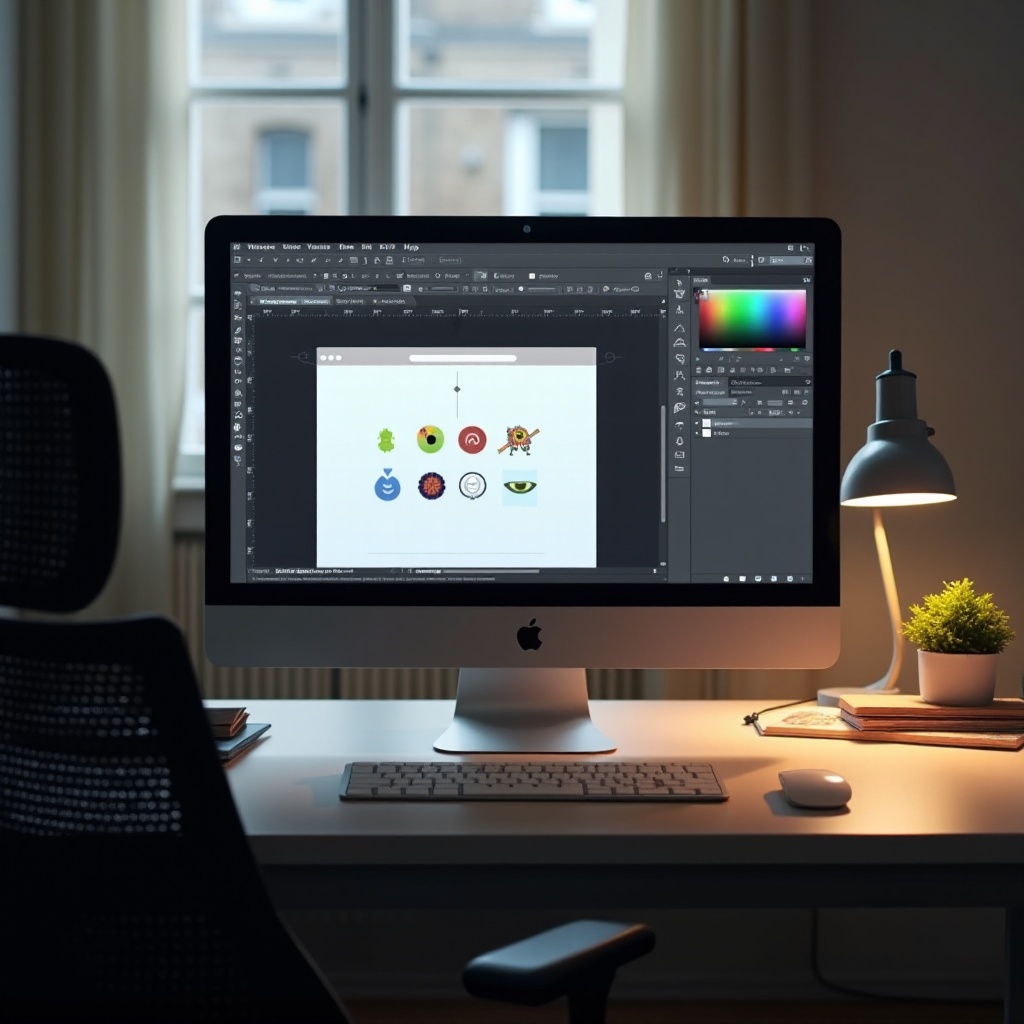
Concevoir votre icône personnalisée
Maintenant que vous êtes prêt, il est temps de laisser libre cours à votre créativité en concevant des icônes uniques. Ce processus est là où l’expression personnelle rencontre l’application pratique, vous permettant d’adapter votre bureau à vos besoins individuels et à vos préférences esthétiques.
Source d’images et de graphiques
Décidez si vous allez concevoir des icônes à partir de zéro ou modifier des images existantes. Les illustrations originales peuvent ajouter une touche créative, tandis que les images de stock offrent un point de départ rapide. Envisagez d’utiliser des graphiques vectoriels pour leur adaptabilité dans diverses applications, car ils offrent une évolutivité parfaite sans perte de qualité.
Conseils de base pour un design clair
- Assurez un contraste élevé des couleurs pour faire ressortir les icônes par rapport à l’arrière-plan du bureau.
- Utilisez des symboles clairs et simples pour exprimer efficacement la fonction de chaque icône.
- Évitez de surcharger les icônes avec du texte pour maintenir la simplicité et la clarté.
Conversion des images au format d’icône
Après avoir conçu vos icônes, il est essentiel de les convertir dans un format de fichier approprié pour les utiliser sur différents systèmes d’exploitation. Une conversion correcte garantit que vos icônes fonctionnent correctement et apparaissent comme prévu sur votre bureau.
Formats de fichier recommandés
Pour Windows, convertissez vos images au format ICO, qui est compatible avec les bureaux Windows. Pour macOS, utilisez des fichiers ICNS adaptés aux systèmes Apple. Les fichiers PNG sont polyvalents et utiles pour les applications Web et Android, offrant une large compatibilité.
Guide de conversion étape par étape
- Utilisez un outil de design graphique pour ouvrir votre création et l’exporter en PNG haute résolution.
- Employez un convertisseur en ligne pour transformer le fichier PNG en ICO ou ICNS, selon votre système d’exploitation.
- Enregistrez l’icône convertie dans un emplacement facilement accessible sur votre ordinateur.
Configurer votre icône personnalisée sur différents systèmes d’exploitation
Avec votre nouvelle icône prête, l’étape suivante est la mise en œuvre. Votre système d’exploitation dictera les étapes finales nécessaires pour définir ces icônes sur votre bureau, garantissant qu’elles s’affichent correctement et se fondent parfaitement dans votre interface.
Personnaliser les icônes sur Windows
- Cliquez avec le bouton droit sur le raccourci du bureau que vous souhaitez personnaliser et choisissez ‘Propriétés’.
- Cliquez sur le bouton ‘Changer d’icône’ et accédez à votre fichier ICO.
- Sélectionnez votre nouvelle icône et cliquez sur ‘Appliquer’ pour enregistrer les modifications.
Personnaliser les icônes sur macOS
- Cliquez sur l’icône que vous souhaitez modifier et appuyez sur ‘Commande + I’ pour ouvrir la fenêtre d’informations.
- Ouvrez votre fichier ICNS à l’aide de l’aperçu et copiez-le avec ‘Commande + C’.
- Cliquez sur la petite icône en haut de la fenêtre d’informations et collez votre nouvelle icône avec ‘Commande + V’.
Résolution des problèmes courants
Parfois, vous pouvez rencontrer des problèmes lors du processus de personnalisation. Savoir comment résoudre ces problèmes peut éviter la frustration et garantir une expérience fluide lorsque vous perfectionnez vos icônes.
Résolution des problèmes de résolution
Si vos icônes apparaissent pixelisées, assurez-vous que la création originale est de haute résolution avant la conversion. Redimensionner l’image aux bonnes dimensions avant la conversion peut aider à maintenir la qualité visuelle.
Résoudre les problèmes d’affichage des icônes
Pour les utilisateurs Windows, un problème courant est que les icônes ne s’affichent pas correctement lorsque les fichiers sont déplacés. Garder les fichiers d’icônes dans un emplacement statique résout ce problème. Les utilisateurs macOS peuvent réinitialiser le cache des icônes si les icônes ne s’affichent pas immédiatement comme prévu.
Conseils avancés pour la personnalisation des icônes
Avec les bases couvertes, explorez des techniques avancées pour une expérience de bureau plus personnalisée, telles que l’utilisation de packs d’icônes et la personnalisation des dossiers. Ces conseils élèvent vos compétences en personnalisation, vous permettant d’améliorer davantage l’apparence et la fonctionnalité de votre bureau.
Utilisation des packs d’icônes
Envisagez de télécharger des packs d’icônes pour assurer un thème cohérent sur votre bureau. Mixez et associez des éléments de différents packs pour convenir à votre style et à vos besoins organisationnels sans effort.
Personnalisation des dossiers et raccourcis
Au-delà des fichiers et applications standard, personnaliser les icônes de dossiers aide à une navigation plus facile et crée une mise en page de bureau visuellement cohérente. Les étapes pour changer les icônes de dossiers sont similaires à celles des icônes d’applications, offrant une cohérence sur votre espace de bureau.
Questions Fréquemment Posées
Comment puis-je revenir aux icônes par défaut si nécessaire ?
Pour revenir en arrière, sélectionnez l’icône et choisissez de restaurer les paramètres par défaut. Pour Windows, utilisez le menu ‘Propriétés’; pour macOS, supprimez l’icône personnalisée dans la fenêtre d’informations.
Y a-t-il des problèmes de sécurité lors du téléchargement de logiciels d’icônes ?
Téléchargez uniquement des logiciels depuis des sites réputés pour éviter les malwares. Consultez les avis et choisissez des plateformes logicielles bien connues pour garantir la sécurité.
Puis-je créer des icônes de bureau animées ?
Les icônes de bureau animées sont possibles en utilisant des outils avancés comme Adobe After Effects, mais généralement inappropriées pour les raccourcis de bureau dans les environnements OS standard et mieux adaptées pour une utilisation web.