
Usa tu portátil como monitor de escritorio: una guía completa para 2024
Introducción
Descubrir cómo usar una laptop como monitor de escritorio puede desbloquear nuevos niveles de productividad y creatividad. Al reutilizar la pantalla de tu laptop, puedes disfrutar de un espacio de trabajo digital extendido que satisfaga tus crecientes necesidades. Esta guía completa te llevará a través de los pasos necesarios, el equipo y las aplicaciones prácticas para integrar sin problemas una laptop como monitor para tu escritorio.

Comprendiendo las Posibilidades
Integrar una laptop como monitor de escritorio ofrece una variedad de aplicaciones versátiles, convirtiéndolo en una solución viable para maximizar el espacio de pantalla. Esta configuración está dirigida a aquellos que prosperan en el multitasking, como los diseñadores que requieren espacio adicional para sus aplicaciones creativas o profesionales que buscan una gestión eficiente de múltiples documentos y navegadores.
Comprender estos usos abre la puerta a descubrir el equipo y técnicas adecuadas necesarias para establecer tu configuración ideal, allanando el camino para una configuración exitosa.
Equipo y Requisitos Técnicos
Antes de embarcarse en transformar una laptop en un monitor adicional, considera los requisitos técnicos:
-
Cables y Adaptadores: Un cable HDMI o adaptador USB-C son los conectores estándar para este proceso, asegurando que el escritorio y la laptop puedan comunicarse de manera efectiva. Verificar la compatibilidad de los puertos es crucial.
-
Software y Controladores: Software como SpaceDesk o Duet Display acomoda las necesidades de interfaz, mientras mantener los controladores actualizados asegura la compatibilidad entre dispositivos.
Tener el equipo adecuado es imperativo y sienta las bases para el proceso de conexión real, que exploraremos a continuación.
Métodos para Usar tu Laptop como Monitor
Con las herramientas adecuadas listas, hay varios enfoques para conectar tu laptop como monitor:
-
Soluciones de Pantalla Inalámbrica: Las soluciones de software aprovechan las características de pantalla inalámbrica integradas de Windows y macOS para una configuración ordenada.
-
Conectividad HDMI y USB-C: Cuando está disponible, una conexión por cable usando HDMI o USB-C proporciona estabilidad robusta de la señal.
-
Aplicaciones de Terceros: Opta por herramientas como SpaceDesk o Duet Display que permiten conexiones a través de Wi-Fi o conexiones físicas mientras ofrecen características adicionales.
Cada método tiene fortalezas únicas, permitiéndote elegir según tus preferencias personales y compatibilidad del dispositivo. Con un método elegido en mente, es hora de abordar el proceso de configuración.
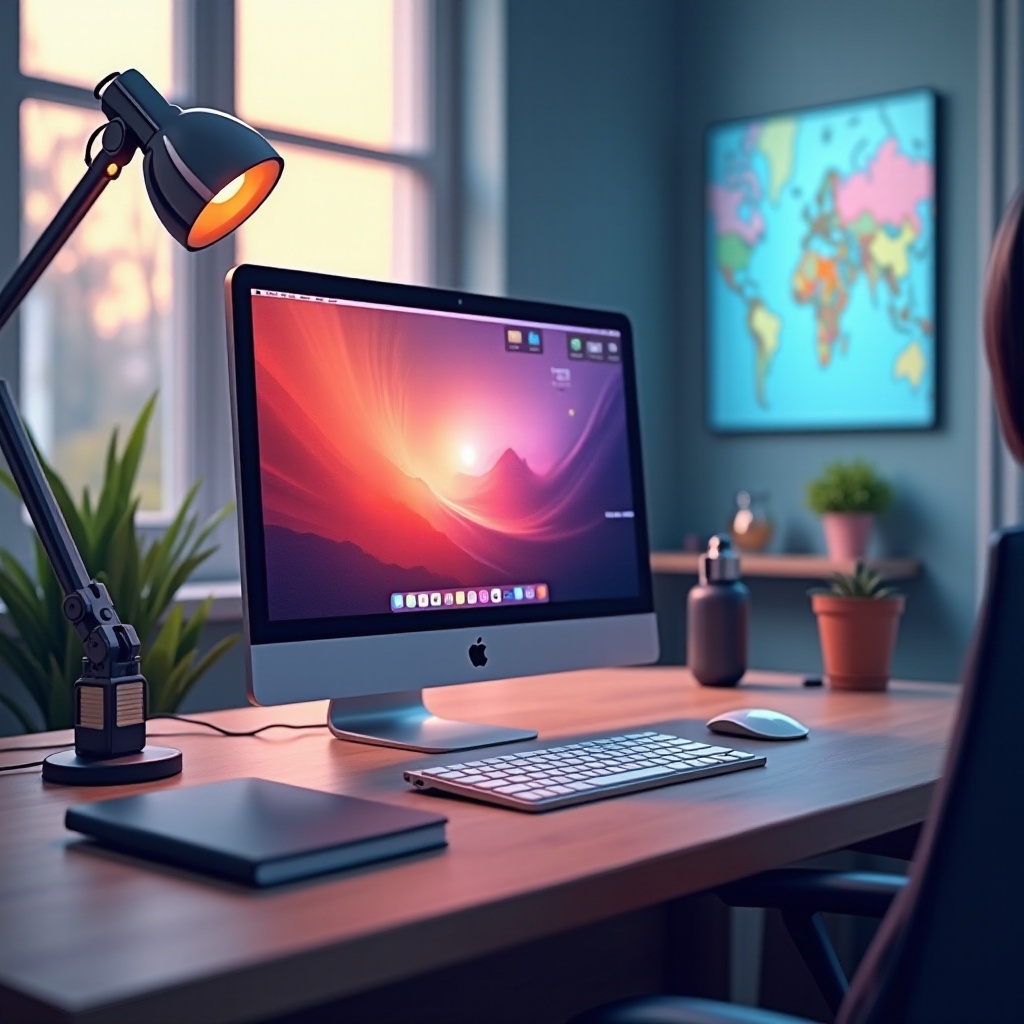
Guía de Configuración Paso a Paso
La configuración es sencilla al seguir estos pasos estructurados:
-
Prepara tu Laptop: Asegúrate de que la laptop esté encendida y que todas las aplicaciones necesarias estén instaladas.
-
Ajusta Configuraciones del Sistema y de Pantalla:
- Para Windows, navega a ‘Configuración’ > ‘Sistema’ > ‘Proyectando a este PC’ para configurar las opciones.
- Para macOS, accede a ‘Preferencias del Sistema’ > ‘Pantallas’ para gestionar los arreglos de pantalla.
Seguir estas instrucciones detalladas puede convertir sin esfuerzo tu laptop en una segunda pantalla funcional.
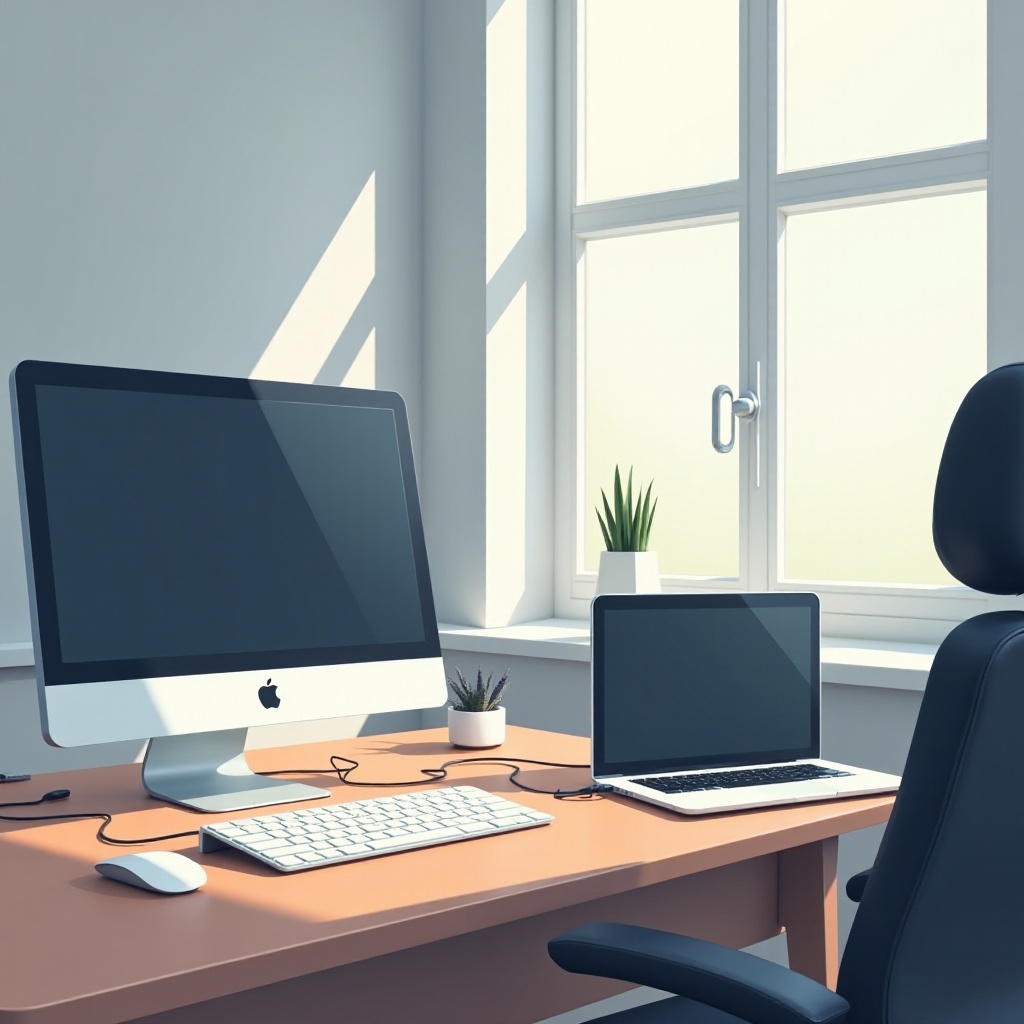
Ventajas e Inconvenientes Potenciales
Si bien usar una laptop como un segundo monitor extiende tu espacio de trabajo digital, es esencial reconocer tanto las ventajas como las posibles limitaciones.
Las ventajas incluyen un aumento en la productividad, capacidades de multitasking más suaves y el uso eficiente del hardware existente. Por otro lado, pueden surgir desafíos de conectividad, particularmente si los puertos del dispositivo son limitados o requieren adaptadores adicionales. Conocer estos pros y contras te ayudará a evaluar si esta configuración se adapta a tus necesidades.
Conclusión
Al usar una laptop como monitor de escritorio, puedes aumentar significativamente tu eficiencia y disfrutar de un espacio de trabajo digital más organizado. Con la guía proporcionada en este artículo, tienes el conocimiento necesario para ejecutar esta configuración, aprovechando tus dispositivos al máximo potencial. Comienza a transformar tu espacio de trabajo hoy para satisfacer futuras demandas y metas.
Preguntas Frecuentes
¿Pueden todos los portátiles usarse como monitores?
No todos los portátiles pueden usarse como monitores. Asegúrate de que tu modelo tenga la entrada HDMI necesaria o utiliza soluciones de software adecuadas.
¿Cuáles son las mejores aplicaciones para conectar un portátil como monitor?
SpaceDesk, Duet Display y Deskreen proporcionan conexiones confiables e interfaces fáciles de usar.
¿Cómo puedo resolver problemas de conexión?
Actualiza tus controladores, asegúrate de que ambos dispositivos estén en la misma red y reinícielos. Cambiar cables también puede ayudar.
