La guía completa para solucionar problemas de pantalla de Xbox One
Introducción
Experimentar problemas de visualización en tu Xbox One puede ser increíblemente frustrante, especialmente cuando estás ansioso por sumergirte en los juegos. Los problemas comunes incluyen parpadeo, resolución incorrecta o una falta total de visualización. Estos pueden ser resultado de configuraciones incorrectas, fallos de hardware o fallos de software. Identificar la causa de estos problemas es crucial para encontrar la solución adecuada. En esta guía, encontrarás pasos completos para solucionar y arreglar estos problemas de visualización, asegurando que vuelvas al juego rápidamente.
Comprender los problemas de visualización de Xbox One
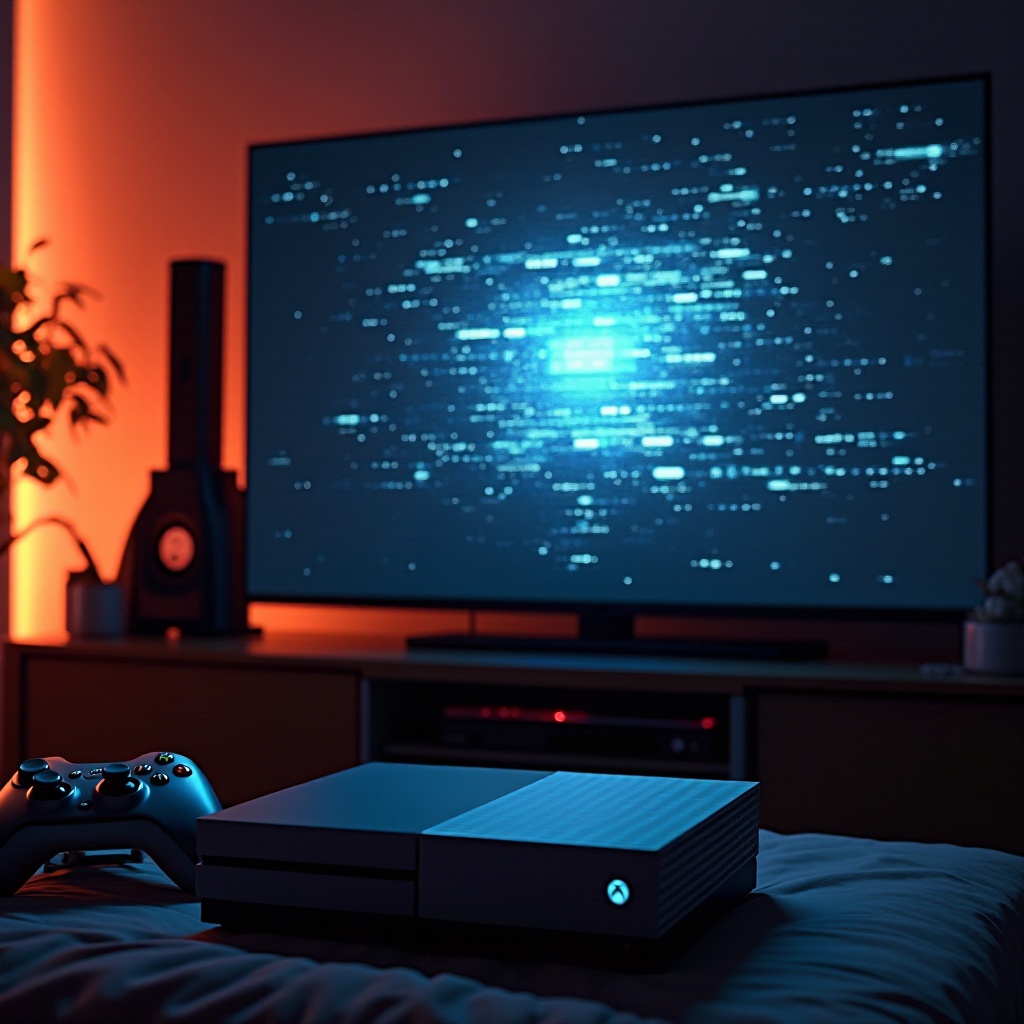
Los fallos de visualización en la Xbox One pueden aparecer de varias maneras, como una pantalla parpadeante, una pantalla completamente en blanco o configuraciones de resolución incorrectas. Antes de sumergirte en las soluciones, es importante identificar las posibles causas. La mayoría de las veces, los problemas de visualización están relacionados con conexiones HDMI sueltas, configuraciones de visualización incorrectas o software desactualizado en la consola.
Entender los síntomas y sus posibles causas es el primer paso para abordar efectivamente estos problemas. Con este conocimiento, estarás mejor preparado para aplicar la solución adecuada.
Pasos básicos para la solución de problemas
La solución básica de problemas a menudo puede resolver los problemas de visualización de Xbox One sin mucho esfuerzo. Aquí está cómo puedes comenzar:
- Verificar las conexiones HDMI:
-
Asegúrate de que el cable HDMI esté conectado de forma segura tanto a la consola como al televisor o monitor. Las conexiones sueltas o defectuosas son una causa común de problemas de visualización.
-
Restablecer las configuraciones de visualización de la consola:
- Si tu pantalla permanece en blanco, intenta restablecer las configuraciones de visualización de la consola:
- Apaga la Xbox One.
- Mantén presionado el botón de encendido en la consola mientras simultáneamente presionas el botón de expulsión hasta que escuches un pitido.
- Suelta los botones para restablecer las configuraciones de visualización.
Estos pasos a menudo abordan los problemas más sencillos. Si estas medidas iniciales no solucionan el problema, puede ser necesario realizar una solución de problemas más detallada.
Técnicas avanzadas de solución de problemas
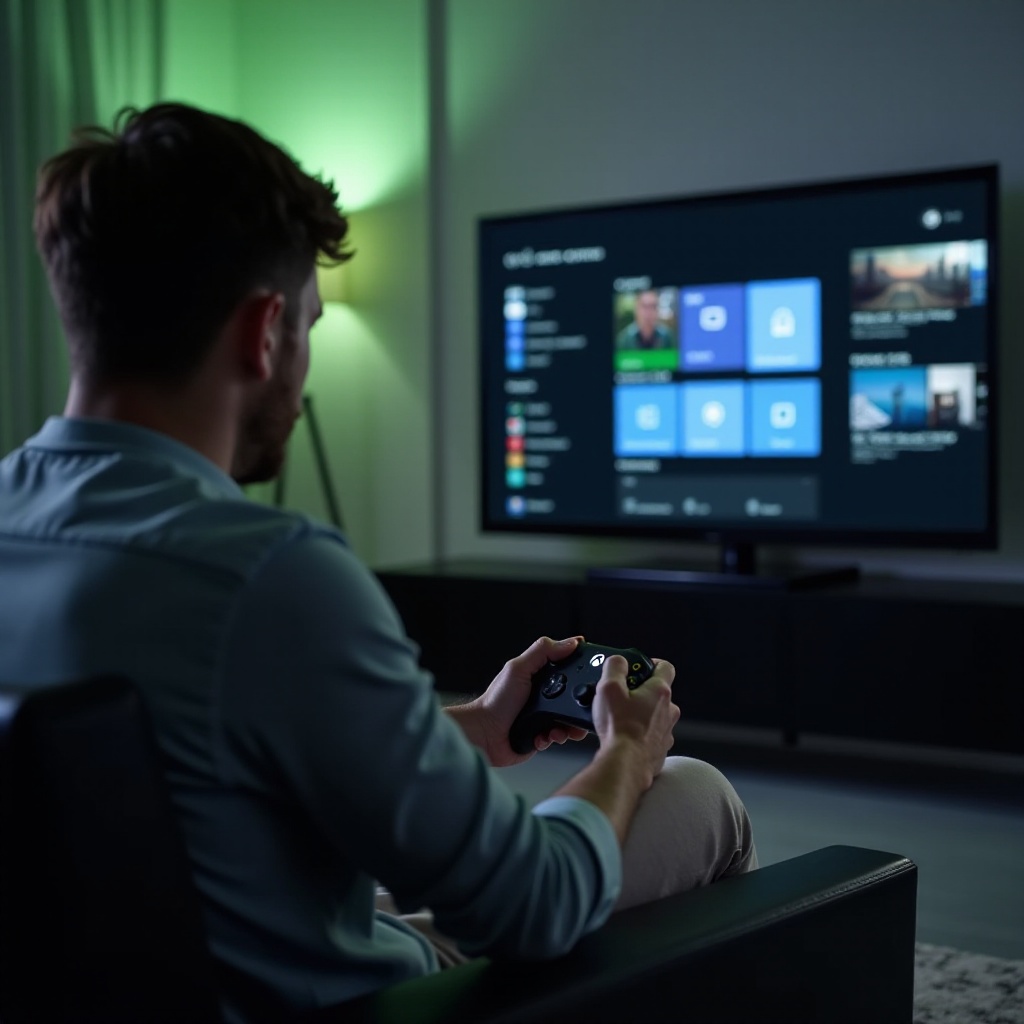
Si la solución de problemas básica no es suficiente, considera estas soluciones avanzadas, que pueden corregir problemas de visualización más complejos:
- Actualizar el software de Xbox One:
- Mantener el software de tu consola actualizado puede resolver problemas de visualización sistémicos. Para actualizar:
- Navega a Configuración > Sistema > Actualizaciones y descargas.
-
Verifica e instala cualquier actualización del sistema disponible.
-
Cambiar la resolución de salida de video:
- La Xbox One podría seleccionar automáticamente una resolución que no se ajuste a tu televisor. Ajustar esto manualmente puede ser beneficioso:
- Ve a Configuración > Pantalla y sonido > Salida de video.
- Selecciona una resolución que coincida con las capacidades de tu pantalla.
Siguiendo estas técnicas avanzadas, puedes abordar problemas más arraigados. Luego, considera los factores externos que podrían afectar el rendimiento de la visualización.
Factores externos que afectan la visualización
A veces, el problema no proviene de la consola en sí, sino de los elementos circundantes. Los dispositivos electrónicos alrededor de la Xbox One pueden afectar la señal de visualización, y las configuraciones incorrectas en tu televisor pueden complicar aún más las cosas.
- Interferencia de otros dispositivos:
-
Verifica que otros dispositivos electrónicos no estén causando interferencias. Coloca la consola lejos de posibles fuentes de interferencia.
-
Ajuste de configuraciones del televisor o monitor:
- Las configuraciones de tu televisor o monitor podrían requerir ajustes para mostrar el contenido con precisión:
- Asegúrate de que la entrada del televisor coincida con tu Xbox One.
- Habilita el ‘Modo de Juego’ en tu televisor para mejorar el rendimiento de la visualización.
Abordar estos factores ayuda a mejorar la calidad general de la visualización, proporcionando una experiencia de juego consistentemente mejor.
Garantizar un rendimiento óptimo de visualización
El mantenimiento rutinario y el uso del equipo adecuado son clave para evitar problemas de visualización.
- Consejos de mantenimiento regular:
- Limpia regularmente tu consola para evitar la acumulación de polvo que podría provocar sobrecalentamiento.
-
Asegura una ventilación adecuada para evitar problemas de hardware relacionados con el calor.
-
Uso de accesorios certificados:
- Invierte en cables HDMI y accesorios certificados para asegurar compatibilidad y rendimiento óptimos.
Manteniendo tu consola y utilizando accesorios certificados, puedes prolongar su vida útil y mejorar el rendimiento general de la Xbox One.
Cuándo contactar al soporte de Xbox
Si estos pasos no resuelven el problema, puede ser necesario contactar al soporte de Xbox o a un técnico profesional. Los problemas persistentes de visualización pueden indicar un problema de hardware que necesita un análisis experto.
Reconocer cuándo buscar ayuda te ahorrará tiempo y evitará complicaciones adicionales.
Conclusión
Identificando síntomas, comprendiendo causas y aplicando los pasos de solución de problemas descritos, se pueden resolver la mayoría de los problemas de visualización de Xbox One. El mantenimiento regular y las configuraciones correctas son cruciales para un rendimiento óptimo. Recuerda, el soporte profesional siempre está disponible si es necesario, asegurando que tu experiencia de juego permanezca ininterrumpida.
Preguntas Frecuentes
¿Cómo sé si mi cable HDMI está defectuoso?
Si su pantalla experimenta borrosidad, parpadeo o muestra un mensaje de ‘sin señal’, probar con un cable HDMI diferente puede ayudar a determinar si el original está defectuoso.
¿Qué hago si actualizar el software no soluciona el problema?
Considere restablecer la consola a los ajustes de fábrica, lo que puede resolver problemas de software profundamente arraigados. Asegúrese de respaldar cualquier dato importante primero.
¿Puede un display defectuoso ser un signo de un problema de hardware más serio?
Sí, los problemas persistentes de visualización a pesar de la resolución de problemas pueden indicar una falla de hardware, requiriendo reparación profesional.