Cómo alejar el zoom en el portátil usando el teclado: una guía completa
Introducción
Aumentar la productividad implica dominar el uso eficiente de tu portátil, incluyendo la gestión del espacio en pantalla. Ya sea que estés profundamente en el análisis de datos, absorto en el diseño gráfico o navegando casualmente por internet, entender cómo alejar el zoom usando atajos de teclado puede mejorar tu experiencia. Esta guía detallada te proporciona las herramientas para alejar el zoom de manera efectiva, mejorando tanto la velocidad como la comodidad en tus tareas diarias.

Comprendiendo las Funciones de Zoom en tu Portátil
Las funciones de zoom son herramientas esenciales para mejorar la legibilidad y la visibilidad en la pantalla de tu portátil. Al alejar el zoom, los usuarios pueden obtener una vista más amplia del contenido, lo cual es especialmente útil para navegar en documentos grandes o páginas web complejas. Cada sistema operativo tiene su propio conjunto de atajos para facilitar esta función, por lo que es crucial familiarizarse con ellos.
A continuación, vamos a profundizar en cómo funcionan estos atajos de teclado en varios sistemas operativos como Windows, macOS y Linux. Esto asegura que tengas lo que necesitas para una gestión de pantalla sin problemas.
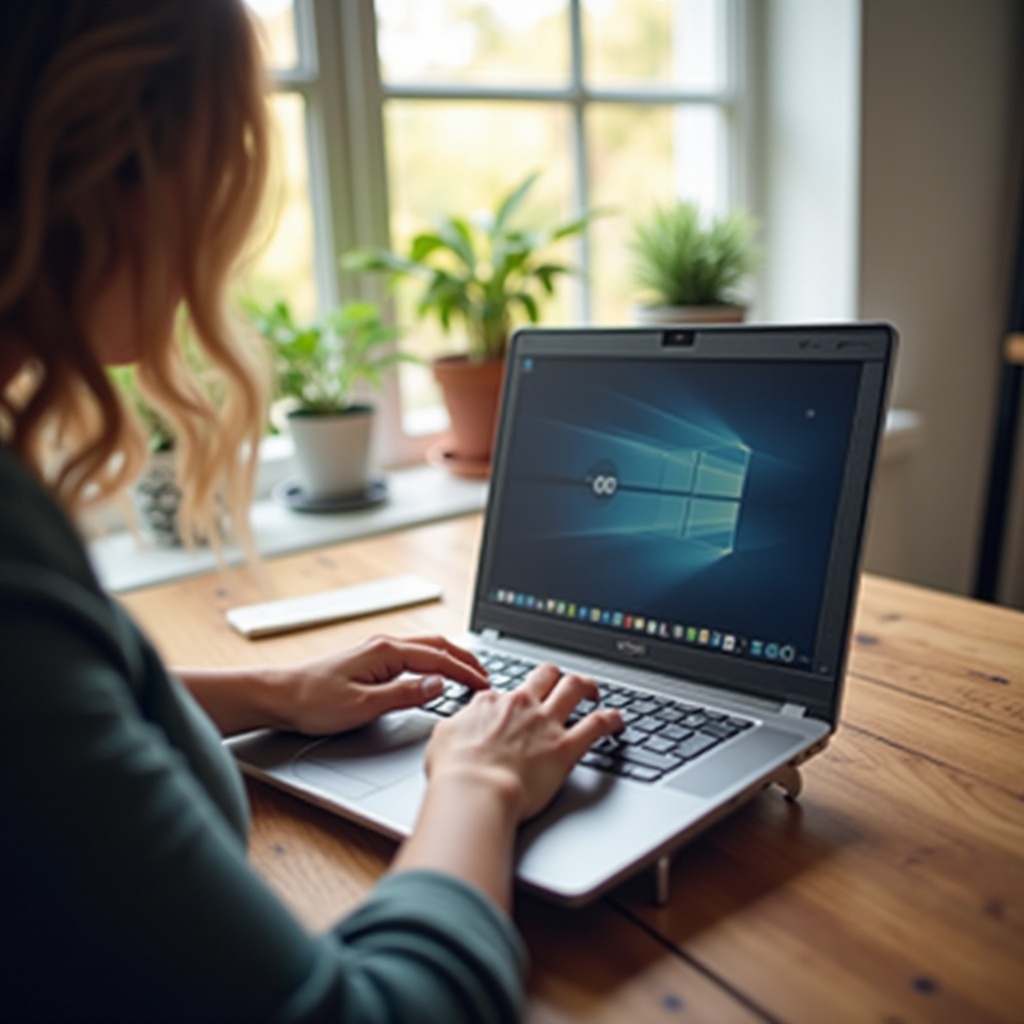
Cómo Alejar el Zoom Usando Atajos de Teclado
Los atajos de teclado facilitan el control del nivel de zoom de tu pantalla, mejorando la velocidad y la eficiencia. A continuación te mostramos cómo varían según el sistema operativo de tu portátil:
Atajos para Portátiles con Windows
- Presiona ‘Ctrl’ y ‘-‘ simultáneamente para alejar el zoom en la mayoría de aplicaciones y navegadores web.
- Usa ‘Ctrl’ y ‘Desplazar hacia abajo’ con la rueda del ratón para un zoom universal hacia afuera.
Atajos para Portátiles con macOS
- Para alejar el zoom en aplicaciones como Safari, presiona ‘Comando’ y ‘-‘.
- Para utilizar la función de accesibilidad de macOS, presiona ‘Control’ y ‘Opción’ con ‘-‘.
Atajos para Portátiles con Linux
- Usa ‘Ctrl’ y ‘-‘ para alejar el zoom en muchas aplicaciones y navegadores.
- Alternativamente, ‘Ctrl’ y ‘Desplazar hacia abajo’ pueden ajustar el zoom en varios entornos.
Practicar estos atajos hará que se vuelvan una segunda naturaleza, permitiéndote ajustar tu pantalla con facilidad y eficiencia.
Técnicas Específicas de Zoom en Aplicaciones
Diferentes aplicaciones de software tienen métodos específicos para manejar las funciones de zoom, resultando beneficiosos para necesidades específicas de tareas. Aquí te mostramos cómo puedes gestionar el zoom en algunas de las aplicaciones más utilizadas:
Navegadores Web
- Para alejar el zoom en navegadores como Chrome, Firefox y Safari, usa ‘Ctrl’ + ‘-‘ en Windows/Linux o ‘Comando’ + ‘-‘ en macOS.
Suites de Oficina (Word, Excel, etc.)
- Disminuye el zoom presionando ‘Ctrl’ + ‘-‘ en Windows o ‘Comando’ + ‘-‘ en macOS en Microsoft Word o Excel.
- Navega a la pestaña ‘Vista’ para ajustar el control deslizante de zoom si es necesario.
Software Gráfico y PDF (Adobe, etc.)
- Reduce el zoom en Adobe Reader con ‘Ctrl’ + ‘-‘ en Windows o ‘Comando’ + ‘-‘ en macOS.
- Para software gráfico como Photoshop, usa atajos similares o ‘Ctrl’ + ‘Alt’ + ‘0’ para restablecer la vista.
Estos enfoques específicos de la aplicación aseguran precisión, ya sea que estés procesando documentos o diseñando gráficos, proporcionando control y eficiencia.
Solución de Problemas de Zoom
Ocasionalmente, podrías encontrar atajos que no respondan. Aquí algunos pasos para resolver problemas comunes de zoom:
Solución de Atajos que no Responden
- Confirma el soporte de la aplicación para atajos de teclado y asegúrate de que esté actualizada.
- Verifica si las actualizaciones de software han alterado la funcionalidad de los atajos.
Ajustar Configuraciones de Accesibilidad
- Para Windows, visita ‘Configuración > Facilidad de Acceso’ para ajustes del magnificador.
- En macOS, accede a ‘Preferencias del Sistema > Accesibilidad > Zoom’ para configurar ajustes.
Problemas de Compatibilidad de Software
- Busca aplicaciones de terceros que puedan estar causando conflictos con los atajos predeterminados.
- Considera actualizar tu software y controladores para mejorar la funcionalidad.
Abordar proactivamente estos problemas previene interrupciones y mantiene la productividad.
Consejos Adicionales para Gestionar la Pantalla
Para una gestión mejorada de la pantalla más allá de los atajos convencionales, considera estos enfoques:
Usar Software de Terceros
- Aplicaciones como ZoomText proporcionan un control mejorado sobre las funciones de zoom, valioso para requerimientos específicos.
Técnicas de Personalización de Teclados
- Modifica atajos a través de las configuraciones de tu SO o las configuraciones de la aplicación para adaptar mejor tu flujo de trabajo.
Tácticas de Productividad para Zoom Frecuente
- Desarrolla macros o teclas de acceso rápido para ajustes regulares del nivel de zoom para automatizar tu proceso.
Adoptar estas tácticas adicionales mejora la eficiencia y fomenta un espacio de trabajo personalizado.

Conclusión
Dominando cómo alejar el zoom de manera eficiente en tu portátil usando atajos de teclado, obtienes un control mejorado de tu entorno digital. La familiaridad con estas técnicas no solo optimiza tu flujo de trabajo, sino que también refuerza la productividad. Ya sea dentro de configuraciones de software complejas o navegadores web comunes, estos métodos aseguran ajustes de pantalla suaves y eficientes.
Preguntas Frecuentes
¿Cómo personalizo los atajos de teclado para hacer zoom en mi portátil?
Para personalizar los atajos de teclado, revise la configuración de su sistema operativo: los usuarios de Windows pueden explorar ‘Panel de control > Teclado’, mientras que los usuarios de macOS deben navegar a ‘Preferencias del sistema > Teclado’.
¿Qué debo hacer si el atajo para alejar no funciona en mi navegador?
Asegúrese de que su navegador esté actualizado. Si el problema persiste, borre la caché o restablezca los ajustes del navegador a los valores predeterminados. Esto a menudo resuelve los problemas de funcionalidad de los atajos.
¿Existen atajos de teclado universales que funcionen para todos los portátiles?
Aunque los atajos como ‘Ctrl’ + ‘-‘ para alejar son comunes, siempre verifique la configuración individual de la aplicación para configuraciones específicas, ya que pueden variar.