Cómo instalar juegos de Steam en un disco duro externo
Introducción
Para los jugadores ávidos, el espacio de almacenamiento en su computadora puede convertirse rápidamente en un bien preciado. Con la vasta biblioteca de juegos de Steam disponible, cada nueva y atractiva versión puede consumir valioso espacio de almacenamiento interno, lo que lleva a un constante malabarismo de qué conservar o eliminar. Afortunadamente, puedes evitar este problema instalando juegos en un disco duro externo. Esta solución no solo libera el espacio interno de tu computadora, sino que también ofrece la ventaja de la portabilidad. En este artículo, te guiaremos a través del proceso de configuración de tu disco duro externo para instalar juegos de Steam.
Comprendiendo los Discos Duros Externos
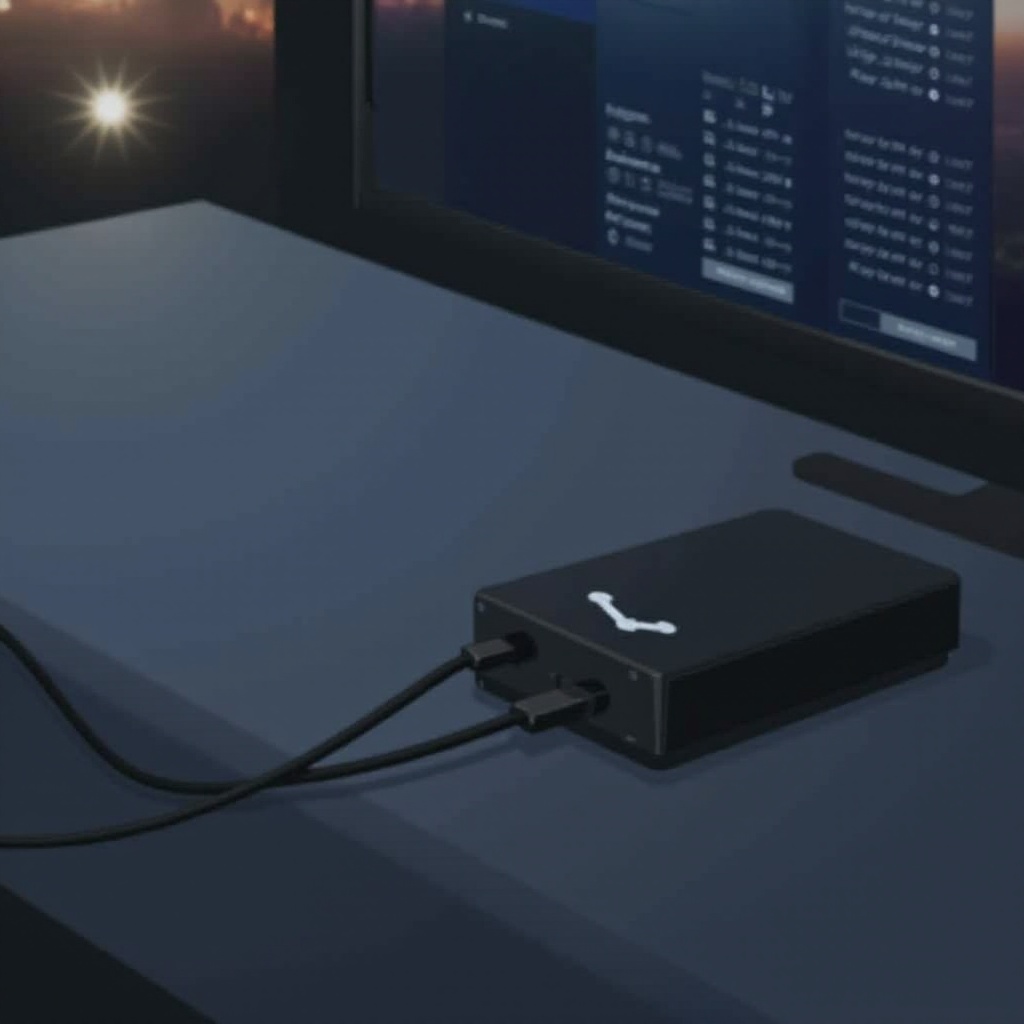
Antes de comenzar el proceso de instalación, es importante entender el tipo de discos duros externos disponibles y cuál se adapta mejor a tus necesidades de juego. En general, tus opciones se reducen a SSDs y HDDs.
- SSDs (Unidades de Estado Sólido): Los SSDs son conocidos por su velocidad y durabilidad. Ofrecen tiempos de carga más rápidos, mejorando enormemente tu experiencia de juego. Sin embargo, generalmente cuestan más, especialmente a medida que aumenta la capacidad de almacenamiento.
- HDDs (Unidades de Disco Duro): Los HDDs son más asequibles y ofrecen mayores capacidades de almacenamiento en comparación con los SSDs. Son una buena opción para los jugadores que priorizan el espacio sobre la velocidad.
Al elegir un disco duro externo para juegos, enfócate en atributos como velocidad, capacidad y compatibilidad con los sistemas de juego. Se recomienda una unidad con conexión USB 3.0 o superior para garantizar altas velocidades de transferencia de datos.
Preparando Tu Disco Duro Externo
Una vez que hayas elegido tu unidad, es hora de prepararla para su uso. La preparación adecuada implica formatear la unidad, lo cual es necesario para asegurar que esté lista para las instalaciones de Steam.
- Conecta la Unidad: Enchufa tu disco duro externo en un puerto USB de la computadora.
- Abre Gestión de Discos: En tu PC, haz clic derecho en ‘Este PC’ y selecciona ‘Administrar’, luego ve a ‘Administración de discos’.
- Formatea la Unidad: Encuentra tu disco duro externo, haz clic derecho en él y elige ‘Formatear’. Asegúrate de que esté formateado con el sistema de archivos NTFS, que es óptimo para Windows y juegos.
- Etiqueta Tu Unidad: Etiqueta tu unidad con un nombre identificable, como ‘SteamGamesStorage’, para evitar confusiones.
El formato correcto optimiza tu unidad para juegos y asegura que sea compatible con tu sistema, preparando el escenario para instalaciones fluidas.
Configurando Carpetas de la Biblioteca de Steam en el Disco Duro Externo
Con tu unidad formateada y lista, el siguiente paso es configurar Steam para que reconozca tu disco duro externo como una ubicación de biblioteca.
- Inicia Steam: Abre tu cliente de Steam.
- Accede a Configuración: Haz clic en ‘Steam’ en la esquina superior izquierda, luego selecciona ‘Configuración’.
- Navega a Descargas: Selecciona ‘Descargas’ en el menú de la izquierda.
- Carpetas de la Biblioteca de Steam: Haz clic en ‘Carpetas de la Biblioteca de Steam’ y agrega tu unidad externa como una carpeta de biblioteca.
- Agregar Carpeta de Biblioteca: Haz clic en ‘Agregar Carpeta de Biblioteca’, selecciona tu unidad externa y crea una carpeta para tus juegos.
Integrar tu unidad externa con Steam te permite gestionar fácilmente tus instalaciones de juegos de manera eficiente.
Instalando Nuevos Juegos de Steam en el Disco Duro Externo
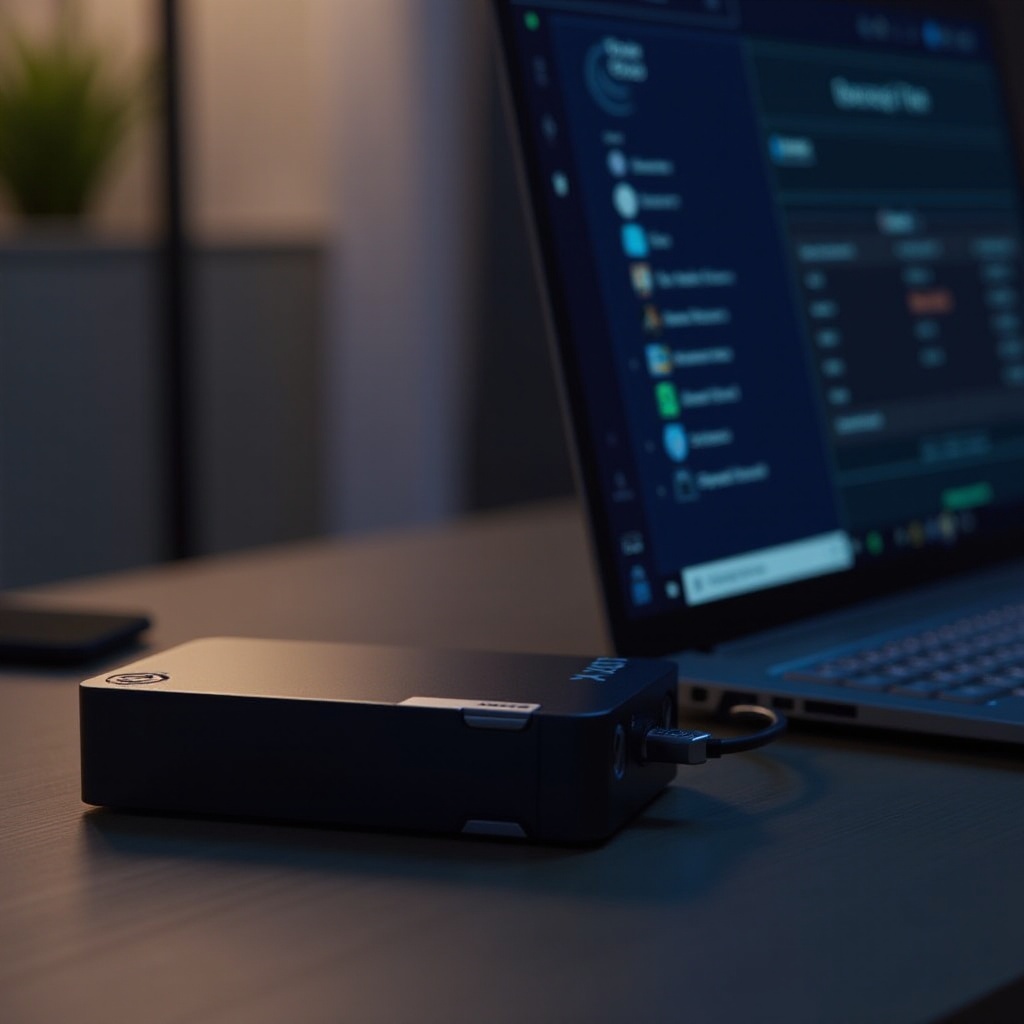
Con la unidad reconocida por Steam, ahora puedes instalar nuevos juegos directamente en tu disco duro externo.
- Compra de Juegos: Explora la tienda de Steam para nuevas compras de juegos.
- Seleccionar Ubicación de Instalación: Cuando comiences una descarga de juego, elige la ubicación de instalación en tu unidad externa.
- Monitorea la Instalación: Permite que Steam descargue el juego en tu unidad externa, manteniéndola conectada hasta la finalización.
Estos pasos simplifican tu proceso de instalación de juegos, reduciendo el uso de almacenamiento en la unidad interna de tu computadora.
Transfiriendo Juegos Existentes al Disco Duro Externo
Mover los juegos que ya has instalado a tu disco duro externo es sencillo.
- Abre la Biblioteca: Ve a tu biblioteca de juegos de Steam.
- Selecciona Juego: Haz clic derecho en un juego que quieras transferir y haz clic en ‘Propiedades’.
- Ficha Archivos Locales: En la ventana de Propiedades, selecciona ‘Archivos Locales’.
- Mover Carpeta de Instalación: Haz clic en ‘Mover Carpeta de Instalación’ y elige tu unidad externa como destino.
Repite estos pasos para cualquier otro juego que desees mover, liberando efectivamente espacio de almacenamiento interno para otros usos.
Solucionando Problemas Comunes
Al igual que con cualquier tecnología, ocasionalmente pueden surgir problemas al usar un disco duro externo para juegos. Aquí están las soluciones para algunos problemas comunes:
- Unidad No Reconocida: Asegúrate de que tu unidad esté correctamente conectada y visible en el explorador de archivos. Si no aparece, reconéctala.
- Tiempos de Carga Lentos: Si experimentas un rendimiento lento, verifica que tu unidad esté conectada a un puerto USB de alta velocidad y minimiza las tareas en segundo plano que podrían influir en la velocidad.
- Juegos No Se Inician: Asegúrate de que la unidad esté conectada antes de iniciar los juegos, ya que Steam requiere acceso a la biblioteca de instalación del juego.
Al ser proactivo, puedes prevenir interrupciones y asegurar una experiencia de juego fluida.
Conclusión
Instalar juegos de Steam en un disco duro externo es una solución inteligente para optimizar la gestión del almacenamiento. El procedimiento es sencillo y ofrece gran flexibilidad, permitiéndote llevar una biblioteca de juegos completa contigo dondequiera que vayas. Aprovechando esta guía, puedes expandir tus capacidades de almacenamiento y disfrutar de una experiencia de juego sin interrupciones.
Preguntas Frecuentes
¿Puedo ejecutar Steam directamente desde un disco duro externo?
Sí, puedes ejecutar Steam desde un disco duro externo. Instala Steam en el disco y configúralo para reconocer la ubicación de tu biblioteca de juegos.
¿Qué sucede si desconecto mi disco duro externo mientras juego?
Si el disco se desconecta durante el juego, el juego podría fallar o congelarse. Siempre mantén el disco conectado de manera segura mientras juegas.
¿Todos los juegos admiten la instalación en un disco duro externo?
La mayoría de los juegos son compatibles con la instalación en un disco duro externo, pero es recomendable verificar los requisitos de compatibilidad de cada juego individualmente.