
Cómo utilizar un enrutador WiFi como extensor: una guía completa
Introducción
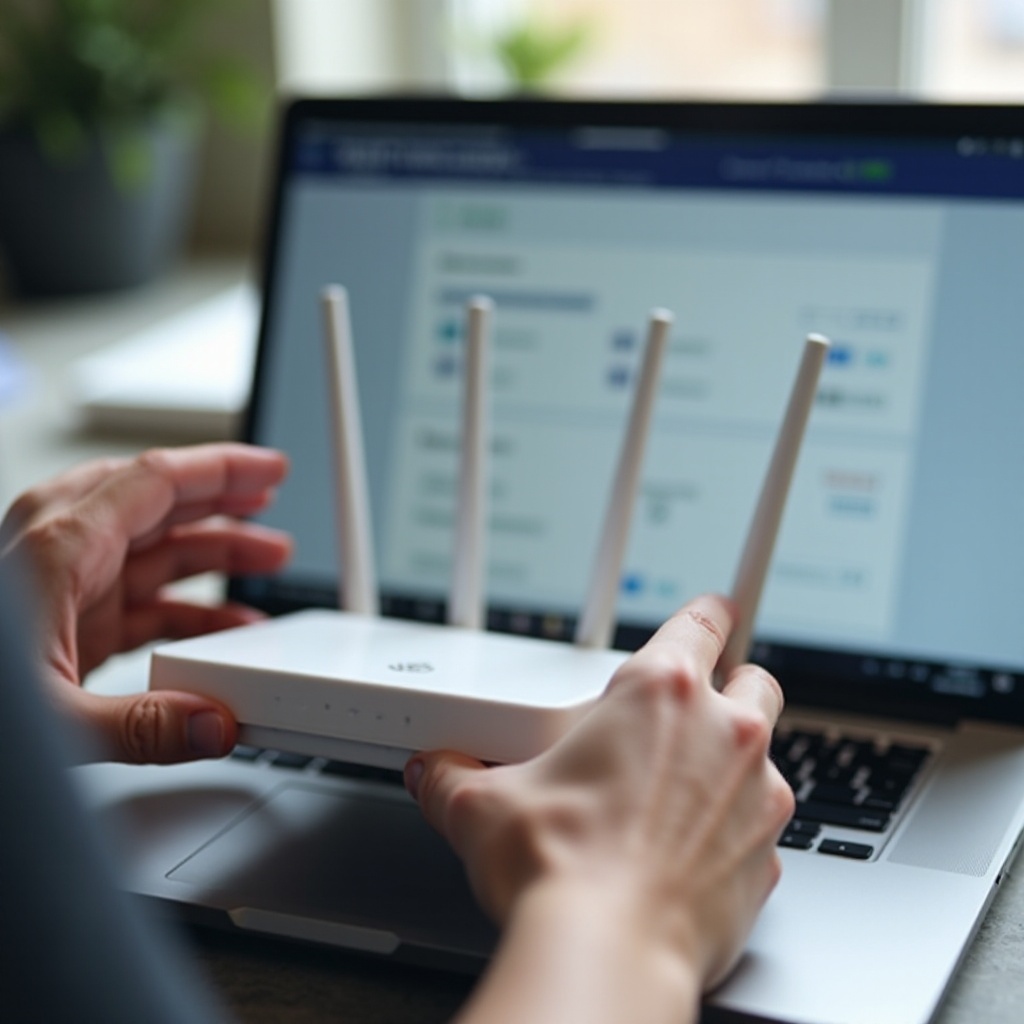
Revitalizar tu red WiFi puede ser tan simple como reutilizar un router desactualizado en un extensor. Este enfoque no solo es económico, sino que también maximiza los dispositivos existentes. Proporcionaremos una guía detallada, paso a paso, para ayudarte a expandir el rango de tu WiFi de manera efectiva y eficiente.

Comprendiendo los Extensores WiFi
Los extensores WiFi sirven para mejorar el alcance de tu red inalámbrica.
¿Qué es un extensor WiFi?
Un extensor WiFi, a veces referido como repetidor, captura la señal inalámbrica de tu router principal y la amplifica para cubrir un área más amplia, reduciendo así los puntos muertos.
Beneficios de Usar un Router como Extensor
Reutilizar un router de repuesto como extensor mejora las señales WiFi, minimiza las zonas muertas y mejora la confiabilidad general de internet. Es una solución rentable para lograr una mejor conectividad sin comprar nuevo equipamiento.

Verificando Compatibilidad y Requisitos
Antes de comenzar tu configuración, asegúrate de que tu router sea capaz de funcionar como un extensor.
Lista de Verificación de Compatibilidad para tu Router
- Verifica que el router soporte modos de extensor o repetidor.
- Asegúrate de que tenga capacidades de doble banda para manejar la cobertura de red extendida.
- Confirma el acceso a la interfaz de usuario del router para las configuraciones necesarias.
Herramientas y Equipamiento Necesarios
Necesitarás algunos elementos antes de comenzar:
– Un cable Ethernet para conectar durante la configuración inicial.
– Una computadora o smartphone para configurar las configuraciones del router.
Preparando tu Router para la Configuración
La preparación establece el fundamento para una configuración exitosa.
Restableciendo el Router a Configuraciones de Fábrica
Restaurar las configuraciones de fábrica asegura un nuevo comienzo para la configuración:
1. Encuentra el botón de reinicio en tu router.
2. Presiónalo y mantenlo durante aproximadamente 10 segundos hasta que se reinicie.
Actualizando el Firmware del Router
Tener el último firmware es crucial para la seguridad y el rendimiento:
1. Visita el sitio web del fabricante del router para descargar el último firmware.
2. Instala la actualización de firmware a través del panel de administración del router.
Guía de Configuración Paso a Paso
La finalización del reinicio y la actualización del firmware lleva a configurar tu router.
Accediendo a la Interfaz del Router
- Conecta el router a tu computadora usando un cable Ethernet.
- Abre un navegador web, ingresa la dirección IP del router (encontrada en su etiqueta o manual).
Configurando las Configuraciones de Red
- Inicia sesión en la página de administración del router usando los datos de inicio de sesión predeterminados.
- Navega a las configuraciones inalámbricas para modificarlas a modo repetidor o extensor.
Configuración de Funciones de Seguridad
Para mayor seguridad en tu red:
1. Activa los protocolos de seguridad WPA2 o WPA3 en las configuraciones.
2. Establece una contraseña fuerte y única para protegerte contra accesos no autorizados.
Optimizando el Rendimiento y la Ubicación
Colocar correctamente tu extensor recién configurado es crucial para el mejor rendimiento.
Colocación Ideal para Máxima Cobertura
- Coloca tu extensor a medio camino entre tu router principal y el área de cobertura deseada.
- Evita obstrucciones físicas como paredes o muebles pesados que puedan obstaculizar la señal.
Selección de Canal y Optimización de Banda de Frecuencia
- Utiliza la banda de 5GHz para mayor velocidad cerca del router y la banda de 2.4GHz para mayor cobertura.
- Ajusta las configuraciones de canal en el panel de administración para reducir interferencias de redes vecinas.
Pruebas y Solución de Problemas de tu Configuración
Después de la configuración y optimización, es hora de probar y solucionar cualquier punto problemático.
Cómo Probar el Rendimiento de tu Red
- Utiliza aplicaciones de análisis WiFi o software integrado para medir la fuerza de la señal en diferentes ubicaciones.
- Realiza pruebas de velocidad para asegurarte de que la red opere dentro de los parámetros deseados.
Problemas Comunes y Soluciones
- Señal débil: Reposiciona el extensor más cerca del router principal si las señales débiles persisten.
- Conexiones caídas: Verifica que las credenciales y configuraciones coincidan con tu red principal.
- Interferencia: Cambia de canal o banda a frecuencias menos pobladas para señales más claras.
Conclusión
Transformar un router WiFi en un extensor es una manera ingeniosa y económica de mejorar la cobertura de la red de tu hogar. Siguiendo estas guías procedimentales, puedes eliminar eficazmente las zonas muertas y disfrutar de internet sin interrupciones en todo tu espacio.
Preguntas Frecuentes
¿Se puede usar cualquier router como un extensor?
No todos los routers tienen capacidades de extensor. Asegúrate de que tu router admita esta función verificando sus especificaciones.
¿Cuál es la diferencia entre un extensor WiFi y un repetidor?
Ambos términos a menudo se usan de manera intercambiable. Un repetidor retransmite una señal, mientras que los extensores pueden ofrecer características adicionales como conexiones por cable.
¿Usar un router como extensor afectará mi velocidad de internet?
Podría haber una ligera latencia. Una configuración adecuada puede minimizar el impacto en la velocidad, haciendo que el compromiso por una mejor cobertura valga la pena.
