Cómo reproducir un CD en una laptop en 2024
Introducción
Reproducir un CD en una computadora portátil puede ser un desafío, dado el cambio hacia los medios digitales. Sin embargo, muchas personas aún utilizan CDs para música, software o nostalgia. Esta guía cubre cómo puedes reproducir un CD en tu computadora portátil, tenga o no una unidad de CD incorporada. Vamos a profundizar en las formas de seguir accediendo fácilmente al contenido de tu CD favorito.
Entendiendo la Compatibilidad de CDs en Laptops
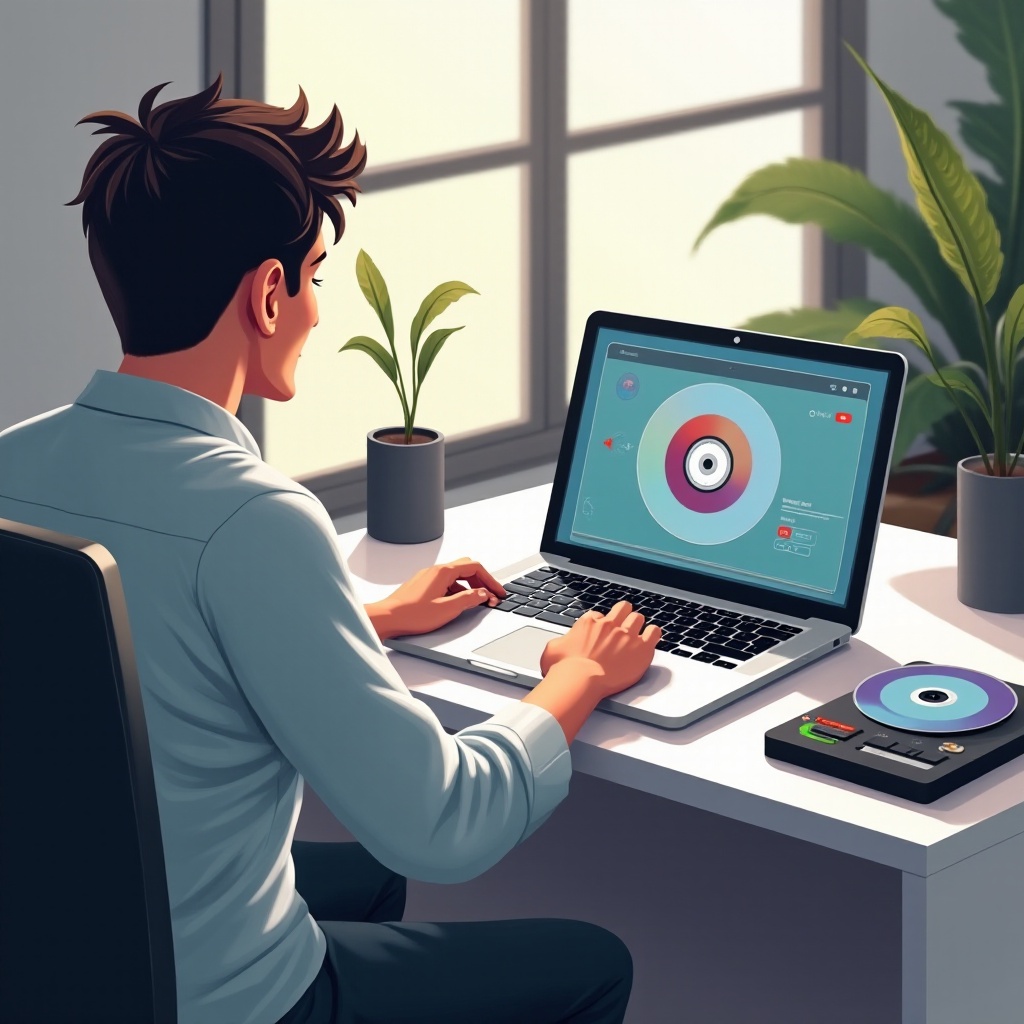
Es crucial reconocer si tu computadora portátil soporta CDs para evitar frustraciones innecesarias.
Laptops Modernas con Unidades Incorporadas
Algunas laptops recientes todavía vienen equipadas con unidades de CD/DVD, haciendo que la reproducción directa de CDs sea sencilla. Verifica esta característica:
- Revisa los lados de tu laptop para ver si tiene una ranura de CD/DVD.
- Revisa las especificaciones técnicas de tu laptop en su manual o en línea.
Si tu laptop tiene una unidad incorporada, estás listo para reproducir CDs con mínima complicación.
Identificar Laptops sin Unidades de CD
Para los modelos más nuevos sin unidades incorporadas, no te preocupes: existen opciones. Las laptops que carecen de unidades de CD todavía pueden conectarse con CDs usando soluciones externas, las cuales se detallarán en las siguientes secciones.
Reproduciendo un CD en una Laptop con una Unidad de CD Incorporada
Para laptops que ya están equipadas con unidades, la reproducción de CDs es directa. Aquí está cómo hacerlo:
Guía Paso a Paso para Reproducir CDs
- Asegúrate de que tu laptop esté encendida y funcionando.
- Localiza y presiona el botón en tu unidad de CD para abrir la bandeja.
- Inserta el CD con cuidado, con la etiqueta hacia arriba.
- Cierra la bandeja de manera segura.
- La laptop debería detectar automáticamente y comenzar a reproducir el CD, o puede que necesites abrir tu reproductor de medios manualmente.
Solución de Problemas Comunes
Si ocurren contratiempos durante la reproducción, considera estas soluciones:
- Limpia el CD de polvo o rayas usando un paño suave.
- Reinicia la laptop como una solución rápida.
- Busca actualizaciones de software en la configuración.
- Consulta los recursos de ayuda de tu reproductor de medios elegido.
Usar una Unidad de CD Externa en Laptops sin Unidades Incorporadas
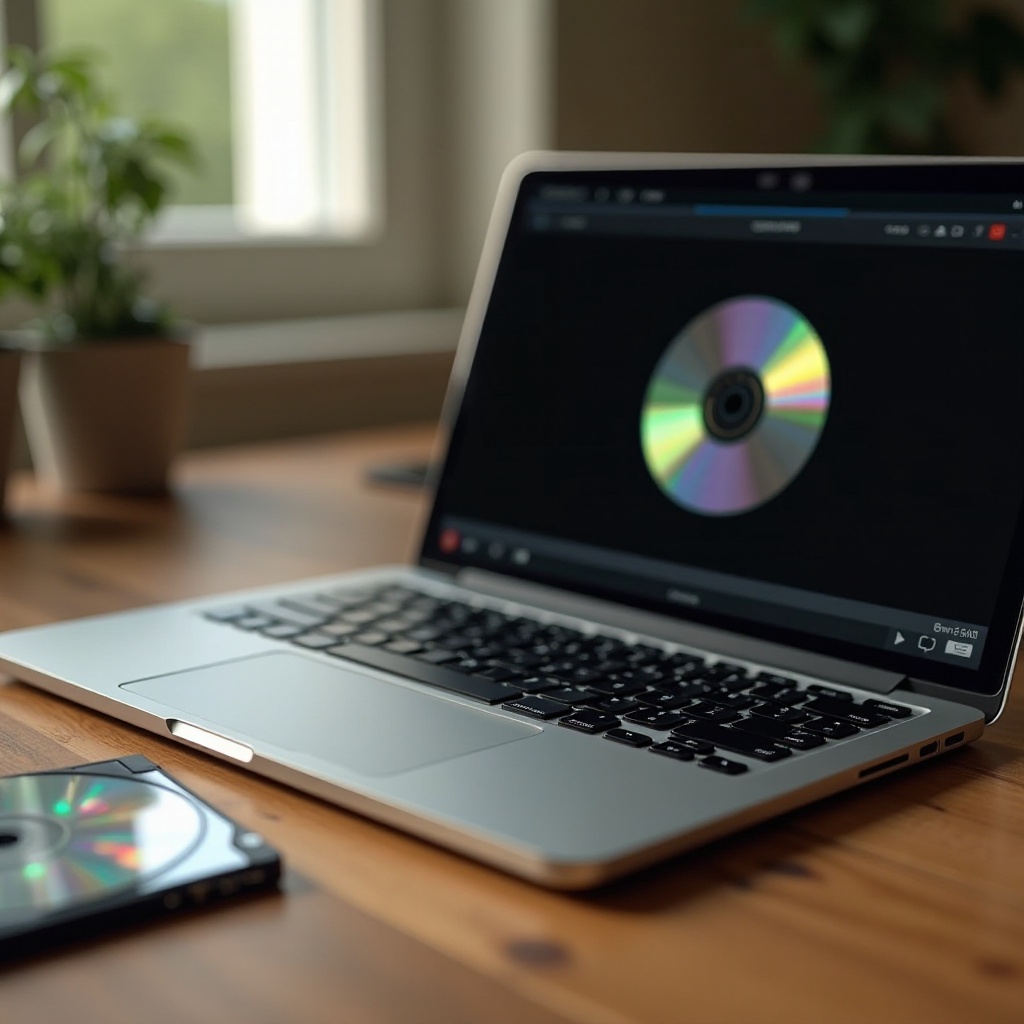
¿No tienes una unidad incorporada? No hay problema. Las unidades de CD externas son los complementos ideales para laptops que carecen de este hardware.
Elegir la Unidad Externa Correcta
Considera estos aspectos al seleccionar una unidad de CD externa:
- Compatibilidad: La unidad debe ser compatible con el sistema operativo de tu laptop.
- Conectividad: Determina si necesitas conexiones USB 2.0, USB 3.0 o USB-C.
- Portabilidad: Selecciona una unidad compacta y ligera para facilitar su uso y almacenamiento.
Conectar y Configurar una Unidad Externa
Para usar una unidad externa:
- Conéctala a la laptop usando el cable USB adecuado.
- Permite que tu laptop reconozca automáticamente el nuevo dispositivo; instala controladores si es necesario.
- Coloca tu CD en la ranura de la unidad externa.
- Usa el reproductor de medios para reproducir el contenido de tu CD tal como lo harías con una unidad incorporada.
Seleccionando y Usando Software de Reproducción de CD
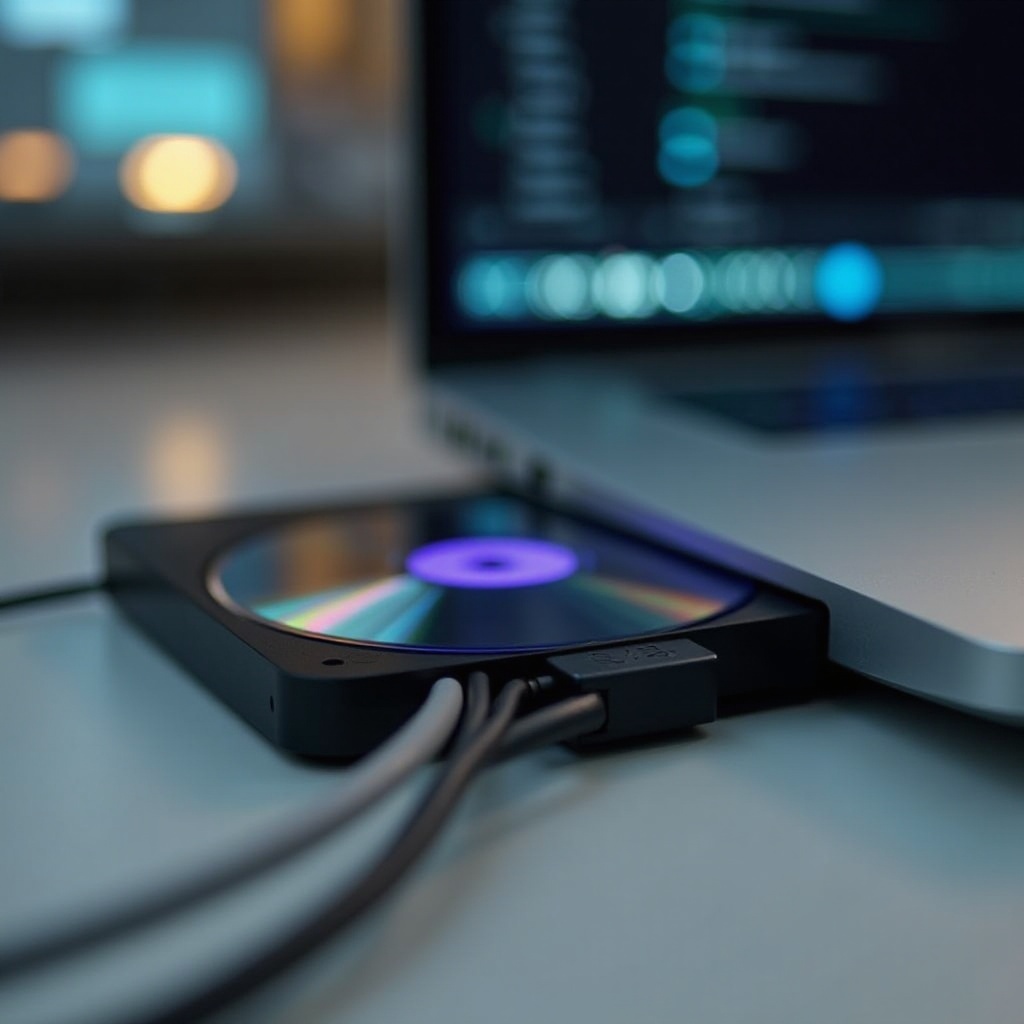
La reproducción eficiente de CDs a menudo depende de las elecciones de software confiables.
Software Recomendado para la Reproducción de CDs
Opta por reproductores de medios versátiles y de confianza como VLC Media Player o Windows Media Player. Estas aplicaciones ofrecen un amplio soporte a través de formatos de archivo y funciones de reproducción.
Configurar el Software para un Rendimiento Óptimo
Una vez instalado el software:
- Ábrelo y explora la interfaz de usuario.
- Selecciona la opción de unidad de CD del menú.
- Ajusta la configuración para mejorar la calidad de sonido o video según sea necesario.
Soluciones Alternativas para Reproducir CDs en Laptops
Los usuarios frecuentes de CDs deberían considerar hacer la transición a formatos digitales.
Ripear CDs a Formatos Digitales
Ripeando CDs, almacenas su contenido digitalmente, proporcionando fácil acceso sin medios físicos. Software como iTunes y Windows Media Player permiten el ripeado de CDs:
- Inserta el CD y abre el software.
- Selecciona «Rip CD» y elige un formato de archivo deseado.
- Guarda los nuevos archivos digitales en tu biblioteca musical local o en la nube.
Alternativas de Streaming y Uso Digital
Los servicios de streaming ofrecen enormes bibliotecas, disminuyendo la necesidad de medios físicos. Plataformas como Spotify y Apple Music proporcionan acceso instantáneo a una gran cantidad de contenido comparable a lo que típicamente se almacena en CDs.
Conclusión
Ya sea que poseas una laptop más nueva o una más antigua, hay un método para que todos disfruten de los CDs. Las unidades incorporadas, las unidades externas o la digitalización de medios ofrecen soluciones viables tanto para los usuarios con conocimientos tecnológicos como para aquellos que aprecian los formatos tradicionales. Sigue estos pasos para asegurar un disfrute ininterrumpido de tu música o archivos almacenados en CDs.
Preguntas Frecuentes
¿Cuál es la mejor unidad de CD externa en 2024?
Las mejores opciones para 2024 incluyen LG GP65NB60 y Pioneer BDR-XD07, conocidas por su compatibilidad y diseño compacto.
¿Cómo soluciono un CD que no se reproduce en mi laptop?
Verifique el CD en busca de rayones, asegure la conexión adecuada de la unidad, actualice los controladores y consulte la guía de solución de problemas de su reproductor multimedia.
¿Puedo reproducir CDs en una laptop MacBook?
Sí, MacBook admite CDs a través de unidades de CD USB externas, con procedimientos de configuración similares a los de una PC con Windows.