¿Cómo restablecer mi Chromebook de fábrica? Una guía paso a paso.
Introducción
Saber cómo realizar un restablecimiento de fábrica en tu Chromebook es crucial cuando necesitas resolver problemas persistentes, preparar el dispositivo para un nuevo usuario o simplemente darle un nuevo comienzo. Un restablecimiento de fábrica restaura tu Chromebook a su estado original borrando todos los datos personales y configuraciones. Abordar esto con una preparación cuidadosa es vital para asegurar que tu información se preserve.

¿Qué es un Restablecimiento de Fábrica?
Un restablecimiento de fábrica es un método robusto para devolver tu Chromebook a la configuración predeterminada, eliminando efectivamente todos los datos de usuario y configuraciones del sistema. A diferencia de un simple reinicio, que resuelve fallos menores, un restablecimiento de fábrica es integral, abordando problemas más profundos del sistema. Elimina todos los archivos locales, asegurando que no quede información personal en el dispositivo. Comprender este proceso te ayudará a decidir si es la mejor solución para las necesidades de tu Chromebook. La preparación es clave para ejecutar esta operación sin problemas.
Preparándose para un Restablecimiento de Fábrica
La preparación adecuada es esencial antes de realizar un restablecimiento de fábrica. Asegúrate de haber respaldado toda la información necesaria. Aquí te decimos cómo hacerlo:
- Respalda Tus Datos:
- Usa Google Drive o un dispositivo de almacenamiento externo para guardar documentos, fotos y archivos importantes.
-
Asegúrate de que tus datos de navegación, como los marcadores, estén sincronizados con tu cuenta de Google.
-
Sincroniza Tu Cuenta de Google:
- Verifica que la sincronización esté habilitada en la configuración para asegurar que tus aplicaciones, extensiones, contraseñas y configuraciones estén guardadas.
-
Confirma que no queda ningún dato importante de manera local sin respaldo en tu cuenta.
-
Actualiza Tu Chromebook:
- En la configuración, selecciona ‘Acerca de Chrome OS’ para verificar actualizaciones, asegurando que el restablecimiento se realice con el software más reciente.
Una vez preparado, estás listo para proceder con el restablecimiento, armado con la seguridad de que tus datos están protegidos.
Cómo Restablecer de Fábrica Tu Chromebook
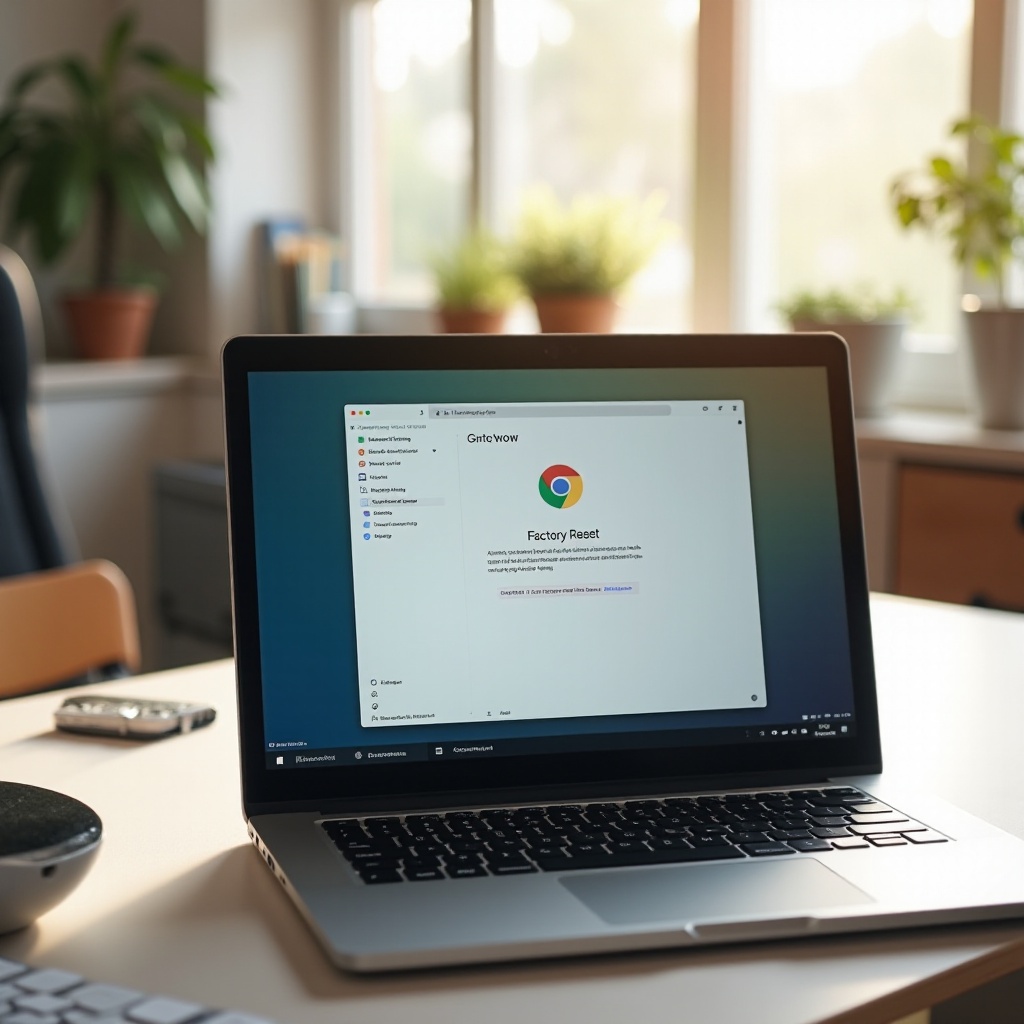
Ejecutar un restablecimiento de fábrica se puede hacer a través de varios métodos. Sigue esta guía para una explicación detallada:
- Usando el Menú de Configuración:
- Inicia sesión en tu Chromebook.
- Haz clic en el reloj en la esquina inferior derecha y selecciona ‘Configuración.’
- Desplázate hacia abajo hasta la configuración ‘Avanzada’.
- En ‘Restablecer configuración’, elige ‘Powerwash.’
- Haz clic en ‘Reiniciar’ para confirmar.
- Sigue las instrucciones en pantalla para finalizar el proceso.
Este método es fácil de usar y recomendado para la mayoría de los usuarios. Alternativamente, podría ser necesario un restablecimiento completo si tu dispositivo no responde como se esperaba.
- Realizar un Restablecimiento Completo:
- Apaga tu Chromebook. Si tiene una batería removible, retírala y luego conéctala de nuevo.
- Mantén presionado el botón de Actualizar—la flecha giratoria—y luego toca el botón de Encendido.
- Suelta el botón de Actualizar cuando el Chromebook se encienda.
Después de restablecer, es hora de configurar de nuevo tu dispositivo, asegurando que la funcionalidad esté completamente restaurada.
Qué Hacer Después de un Restablecimiento de Fábrica
Después de restablecer, hay pasos cruciales para recuperar la funcionalidad completa:
- Inicia Sesión con la Cuenta de Google:
-
La pantalla inicial después del restablecimiento requiere las credenciales de tu cuenta de Google.
-
Restaura Aplicaciones y Configuraciones:
-
Una vez que hayas iniciado sesión, el Chromebook automatiza la restauración de tus aplicaciones y preferencias respaldadas anteriormente.
-
Personaliza Tus Preferencias:
- Ajusta configuraciones como el idioma y la pantalla según sea necesario.
Con estos pasos, vuelves a disfrutar de tu Chromebook, configurado exactamente como te gusta.
Mantener Tu Chromebook para un Rendimiento Óptimo
Para asegurar la longevidad y el rendimiento óptimo de tu Chromebook, el mantenimiento regular es importante:
- Actualizaciones Regulares:
-
Verifica periódicamente si hay actualizaciones. Mantener el software actualizado es vital para el rendimiento y la seguridad.
-
Uso Eficiente de la Memoria:
- Monitorea aplicaciones y extensiones que puedan consumir recursos. Borra regularmente cachés y elimina archivos innecesarios.
El mantenimiento adecuado prolonga la vida útil de tu dispositivo y mejora su rendimiento, previniendo restablecimientos frecuentes.
Conclusión
Restablecer tu Chromebook a la configuración de fábrica es un proceso sencillo que resuelve muchos problemas y prepara el dispositivo para un nuevo inicio o usuario. Con una preparación cuidadosa, ejecución y mantenimiento, puedes asegurar que tu Chromebook funcione de manera fluida y eficiente.
Preguntas Frecuentes
¿Puedo restablecer mi Chromebook sin una contraseña?
Sí, puedes realizar un restablecimiento completo, que evita la necesidad de credenciales de cuenta.
¿Qué sucede con mis archivos cuando restablezco mi Chromebook?
Todos los archivos almacenados localmente se eliminan durante un restablecimiento de fábrica. Asegúrate de respaldar datos importantes de antemano.
¿Con qué frecuencia debo restablecer de fábrica mi Chromebook?
Los restablecimientos de fábrica deben ser raros, reservados para problemas persistentes o cuando se prepara el dispositivo para un nuevo usuario.