Usar tu TV como monitor: una guía completa
Introducción
Usar un televisor como monitor ofrece una alternativa atractiva tanto para tareas profesionales como para actividades de ocio. Con más espacio en pantalla y funcionalidad, los televisores sirven como soluciones económicas y multipropósito que rivalizan con los monitores tradicionales. Esta guía explorará los beneficios, consideraciones técnicas, proceso de configuración y cómo abordar cualquier desafío que surja, asegurando una experiencia de usuario mejorada.
Ventajas de usar un televisor como monitor
Espacio de pantalla más grande para mejorar la productividad
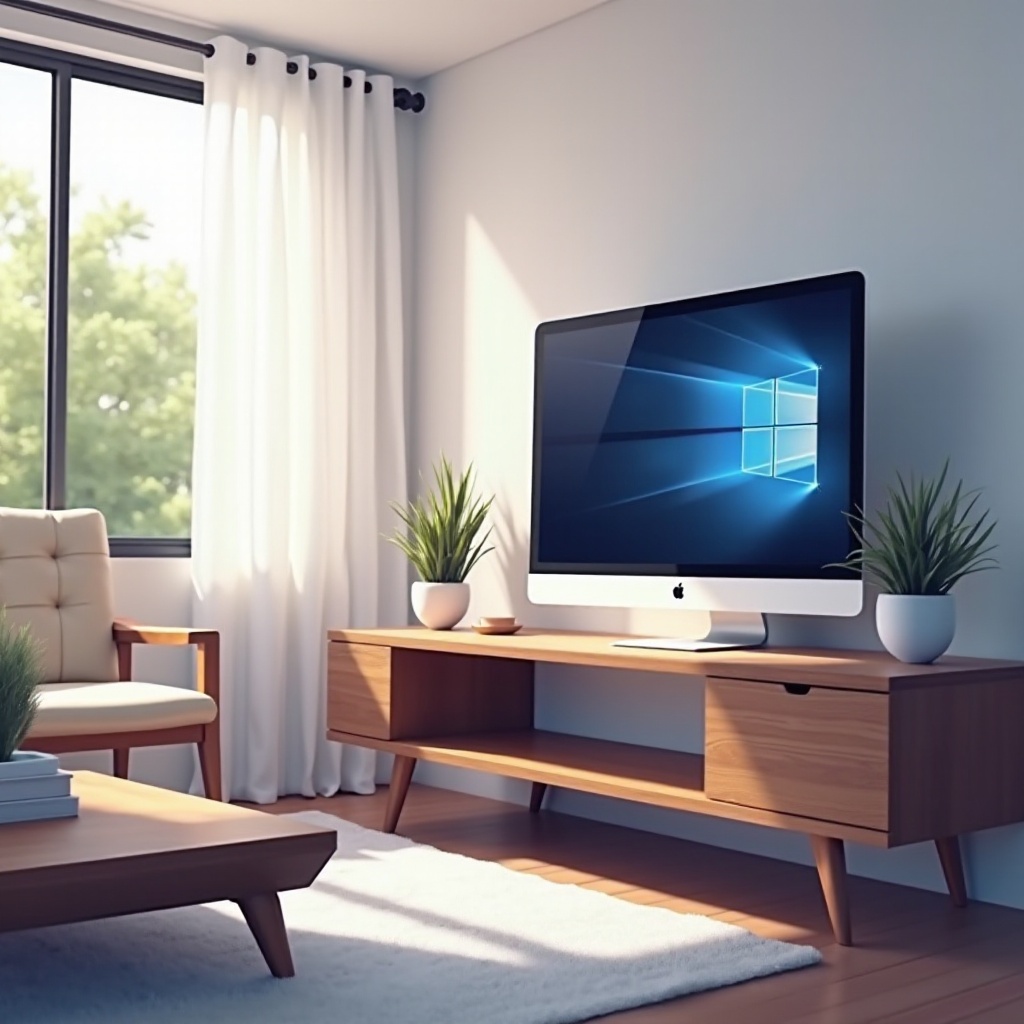
La pantalla expansiva que ofrece un televisor permite a los usuarios navegar múltiples tareas simultáneamente con facilidad. Ya sea que esté programando, diseñando o analizando datos, la mayor superficie facilita mejor la multitarea y la visibilidad, incrementando significativamente la productividad.
Solución económica en comparación con monitores
Invertir en un monitor de alta resolución y gran tamaño puede ser costoso. Los televisores a menudo ofrecen una alternativa económica, brindando una calidad de imagen y características similares sin el alto costo. Los nuevos modelos de TV incluyen muchas funcionalidades que atienden las necesidades de computación y juegos, aumentando su valor.
Uso multipropósito para videojuegos y entretenimiento
Aparte de las aplicaciones profesionales, los televisores mejoran las experiencias de juego y entretenimiento. Los televisores modernos con resolución 4K y HDR ofrecen visuales impresionantes, haciéndolos ideales para juegos inmersivos y ver películas. Esta versatilidad hace que el televisor sea un elemento invaluable tanto para trabajar como para jugar.
Consideraciones técnicas
Resolución y relación de aspecto: eligiendo las especificaciones adecuadas
Al seleccionar un televisor como monitor, considere su resolución, como 4K, para claridad y detalle. Tenga en cuenta la capacidad de hardware de su computadora para soportar esas salidas. Los televisores generalmente presentan una relación de aspecto de 16:9, adecuada para la mayoría de los usos, pero asegúrese de que se alinee con los requisitos específicos del software.
Retardo de entrada y frecuencia de actualización: asegurando un rendimiento fluido
Para actividades como los videojuegos, evalúe el retardo de entrada del televisor. Un valor inferior a 15 ms es preferible para evitar demoras en la respuesta de la pantalla. Además, verifique que tenga una frecuencia de actualización de 120 Hz si los juegos son esenciales, ya que esto resultará en visuales de movimiento más suaves.
Opciones de conectividad: HDMI, DisplayPort y más
La mayoría de los televisores y computadoras se conectan mediante HDMI debido a su soporte para datos de video y audio. DisplayPort también puede usarse para mejorar el rendimiento en altas resoluciones. Confirme que su televisor tenga las entradas correctas y use cables de calidad para evitar problemas de conexión.
Configuración de su televisor como monitor
Conectando sus dispositivos: guía paso a paso
- Localice entradas HDMI o DisplayPort en su televisor y computadora.
- Conecte la computadora al televisor usando un cable compatible.
- Cambie la entrada del televisor a la fuente correspondiente utilizando el control remoto.
- Encienda ambos dispositivos y asegúrese de que funcionen correctamente.
Ajustando la configuración de pantalla para calidad óptima
Optimice la configuración de pantalla del televisor accediendo al menú de visualización de su computadora. Elija la resolución correcta para su televisor y ajuste el escalado para optimizar la claridad de texto e imagen. Alinee la frecuencia de actualización con las especificaciones del televisor para visuales suaves y receptivos.
Configuración de audio: asegurando calidad de sonido
Si está utilizando la configuración para el consumo de medios, asegúrese de una buena calidad de audio. Mientras que HDMI normalmente maneja la transmisión de audio, puede considerar altavoces externos para mejorar el sonido. Vincule estos dispositivos al televisor o a la computadora utilizando Bluetooth o cables, si es necesario.
Desafíos y soluciones
Superando el retardo de entrada
Minimice el retardo de entrada activando el ‘Modo Juego’ en su televisor para reducir la latencia de procesamiento de video. Combine esto con cables de alta calidad y actualizaciones regulares de firmware en ambos, el televisor y la computadora, para un rendimiento óptimo.
Abordando problemas de densidad de píxeles
Los televisores suelen tener densidades de píxeles más bajas que los monitores, lo que puede llevar a píxeles visibles. Esto es especialmente notorio en tareas detalladas. Para mitigar dichos problemas, ajuste el escalado de visualización de su sistema operativo y siéntese más lejos de la pantalla para asegurar una experiencia de visualización agradable.
Solución de errores comunes de configuración
Si surgen problemas de visualización, revise todas las conexiones y confirme la configuración de entrada en ambos dispositivos. Intente reiniciarlos para resolver fallas menores. Actualice regularmente los controladores gráficos de su computadora para asegurar compatibilidad y funcionalidad con su configuración de televisión.
Buenas prácticas y consejos
Configuración ergonómica: colocación para comodidad
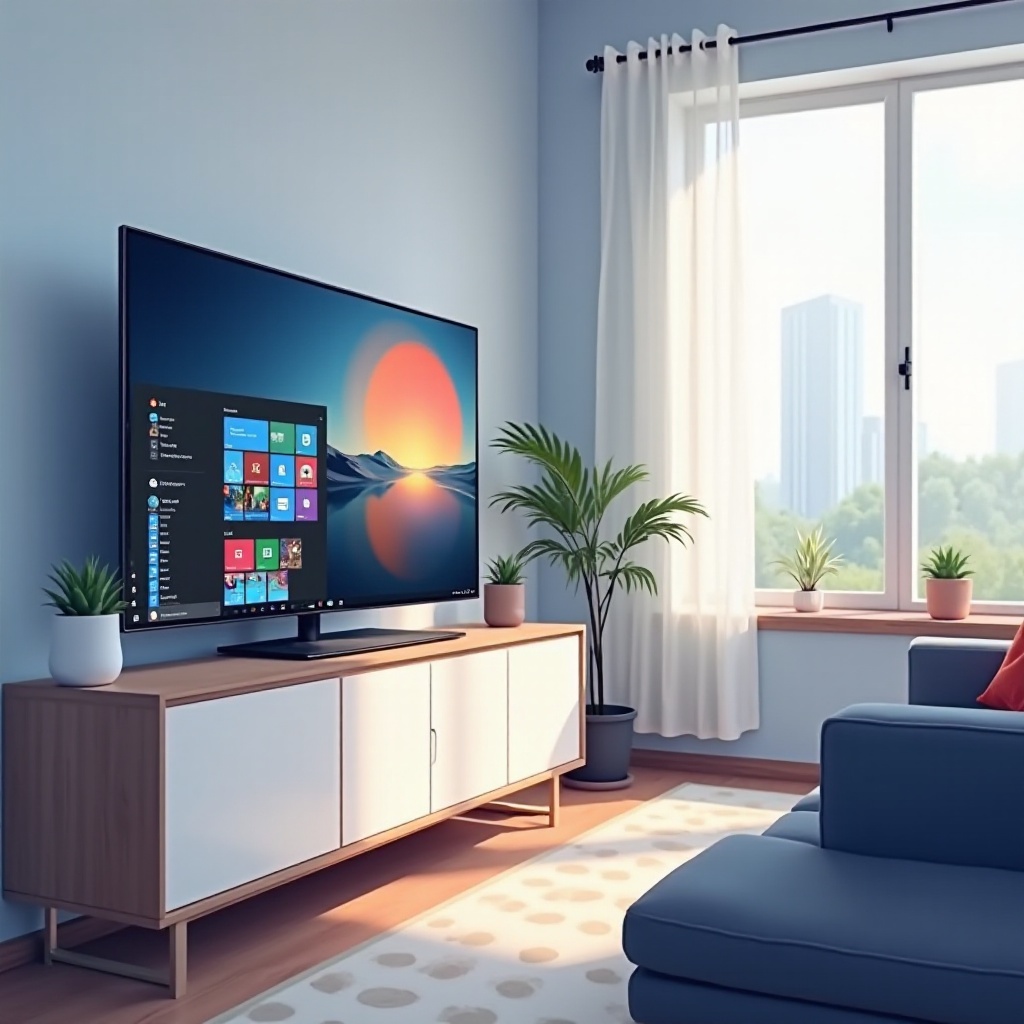
Organice la configuración del televisor para minimizar la tensión física. Posicione la parte superior de la pantalla al nivel de los ojos o ligeramente por debajo, y coloque la pantalla a la distancia de un brazo para una comodidad visual óptima. Ajuste su silla y el ángulo de la pantalla para mantener la ergonomía.
Uso de software especializado para mejor rendimiento
Considere utilizar herramientas de software diseñadas para mejorar la productividad y gestionar eficientemente múltiples pantallas. También están disponibles herramientas de calibración para optimizar la precisión del color y el brillo, lo que puede mejorar tanto las experiencias de trabajo como de entretenimiento.
Mantenimiento regular y actualizaciones
Mantenga todos los dispositivos actualizados con el último firmware y parches de software para evitar problemas de rendimiento. Inspeccione los cables en busca de desgaste y evite las torceduras para mantener conexiones fiables.
Conclusión
Utilizar un televisor como monitor puede amplificar significativamente tanto la productividad como las opciones de entretenimiento dentro de una configuración versátil. Aunque desafíos como el retardo de entrada y la densidad de píxeles necesitan consideración, con la configuración y ajustes adecuados, su televisor puede transformarse sin problemas en un monitor multifuncional efectivo.
Preguntas Frecuentes
¿Es mejor usar una TV como monitor para juegos?
Usar una TV como monitor ofrece una pantalla grande para un juego inmersivo, siempre que la TV tenga un bajo retardo de entrada y una alta tasa de refresco.
¿Puedo usar una TV como monitor para productividad laboral?
Sí, las TVs pueden servir efectivamente como monitores para propósitos laborales, ofreciendo suficiente espacio en pantalla para multitarea y productividad.
¿Cuáles son las limitaciones de usar una TV como monitor?
Las limitaciones incluyen posible retardo de entrada, menor densidad de píxeles y desafíos ergonómicos debido al mayor tamaño, todos los cuales pueden gestionarse con una configuración adecuada.