Cómo actualizar la RAM en su portátil Toshiba Satellite en 2024
Introducción
Actualizar la RAM de tu portátil Toshiba Satellite puede mejorar significativamente su rendimiento general. Al aumentar la memoria, tu portátil puede procesar tareas más rápidamente, permitiendo una multitarea más fluida y una experiencia informática más eficiente. Ya sea que uses tu portátil para el trabajo, el estudio o uso personal, más RAM puede ser una inversión valiosa.
Entender el papel de la RAM es esencial para optimizar el rendimiento de tu portátil. En las siguientes secciones, te guiaremos a través de los pasos de preparación y el proceso de actualización para asegurar una instalación exitosa de la RAM.
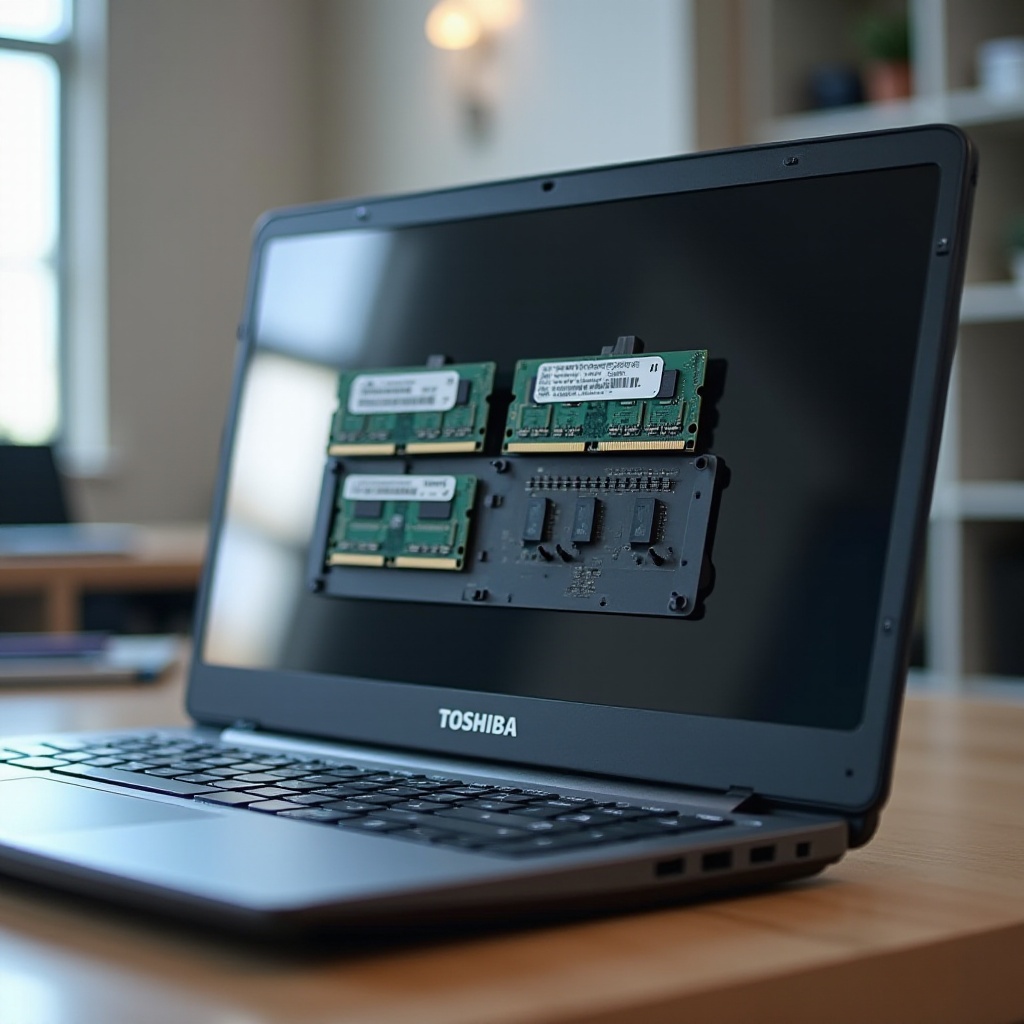
Comprender la RAM y su impacto en el rendimiento
La RAM, o Memoria de Acceso Aleatorio, sirve como el espacio de trabajo inmediato para el procesador de tu portátil. Almacena temporalmente los datos que tu sistema utiliza activamente, jugando un papel crucial en la multitarea y la gestión de aplicaciones. Cuando tu portátil se queda sin RAM, las tareas pueden ralentizarse, produciendo una experiencia menos satisfactoria.
Actualizar tu RAM es una de las formas más simples y rentables de mejorar el rendimiento. Más RAM permite que tu portátil ejecute más aplicaciones simultáneamente y gestione más datos, lo que conduce a tiempos de carga más rápidos y mejor capacidad de respuesta.
Con este conocimiento fundamental, pasemos a los pasos prácticos que necesitas seguir antes de comenzar la actualización.
Preparación para la actualización de la RAM
Verificación de las especificaciones de tu Toshiba Satellite
Antes de comprar RAM adicional, es vital conocer la configuración actual de tu portátil:
– Número de modelo: Localízalo en la parte inferior de tu portátil o en la configuración de tu sistema para obtener información precisa.
– Cantidad de RAM actual: Verifica la RAM instalada y el máximo que tu sistema puede soportar.
– Tipo de RAM: Determina si tu portátil requiere DDR3, DDR4 u otra especificación.
Elegir la RAM correcta
Con tus especificaciones a mano, selecciona un módulo de RAM compatible. Opta por marcas bien valoradas para asegurar calidad y compatibilidad. Podría valer la pena actualizar al máximo de RAM soportado para una mejora sostenida del rendimiento.
Herramientas que necesitarás
Prepara estas herramientas para una actualización fluida:
– Destornillador de cabeza Phillips
– Pulsera antiestática
– Herramienta de apertura de plástico
Con la preparación completa, estás listo para sumergirte en el proceso de actualización en sí.
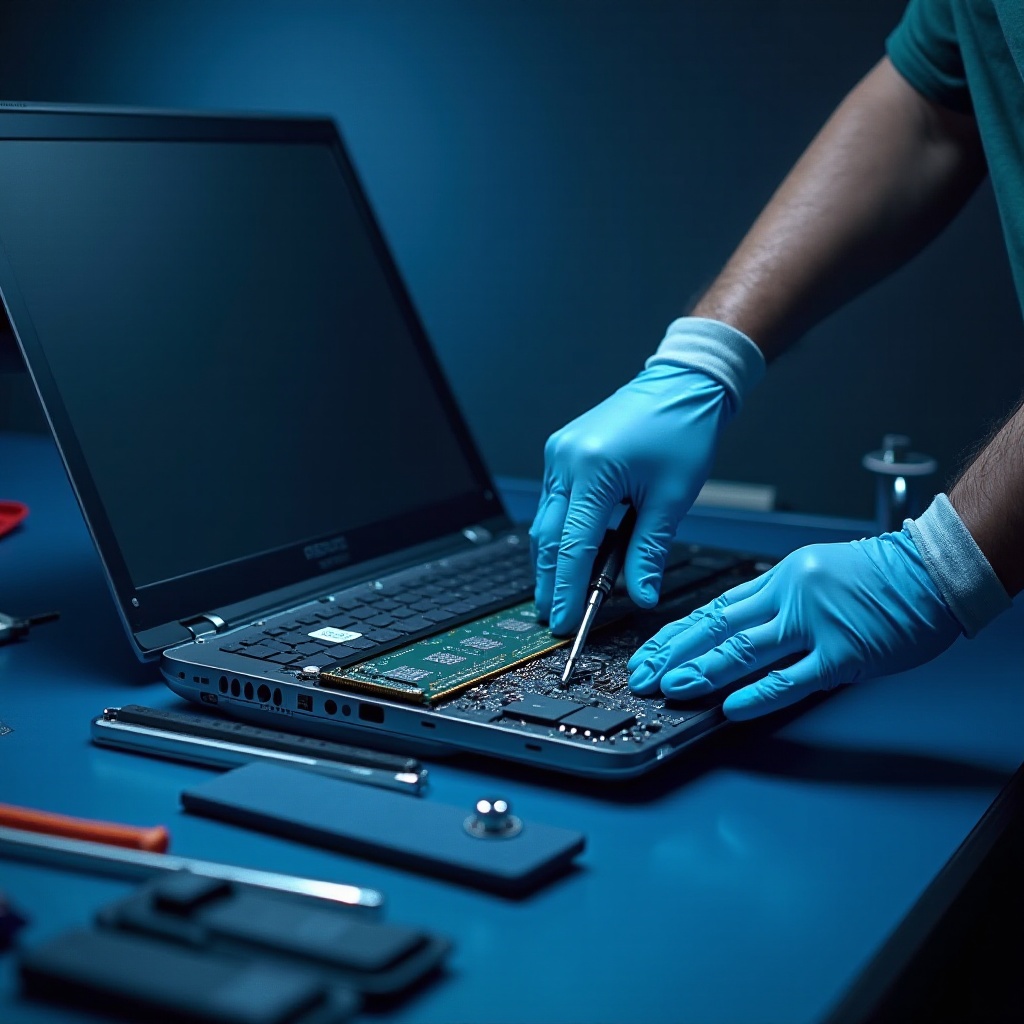
Guía paso a paso para actualizar la RAM
1. Apagar y desconectar tu portátil
Primero, asegúrate de que tu portátil Toshiba Satellite esté completamente apagado. Retira todos los periféricos conectados y desconecta el adaptador de corriente para minimizar los riesgos eléctricos.
2. Accediendo de manera segura a la ranura de RAM
- Retirar la batería: Voltea tu portátil boca abajo, localiza el pestillo de la batería y desliza cuidadosamente la batería para evitar el flujo de energía.
- Desatornillar la cubierta de RAM: Usando un destornillador de cabeza Phillips, retira cuidadosamente los tornillos de la cubierta de RAM, luego ábrela suavemente con una herramienta de plástico.
3. Instalar el nuevo módulo de RAM
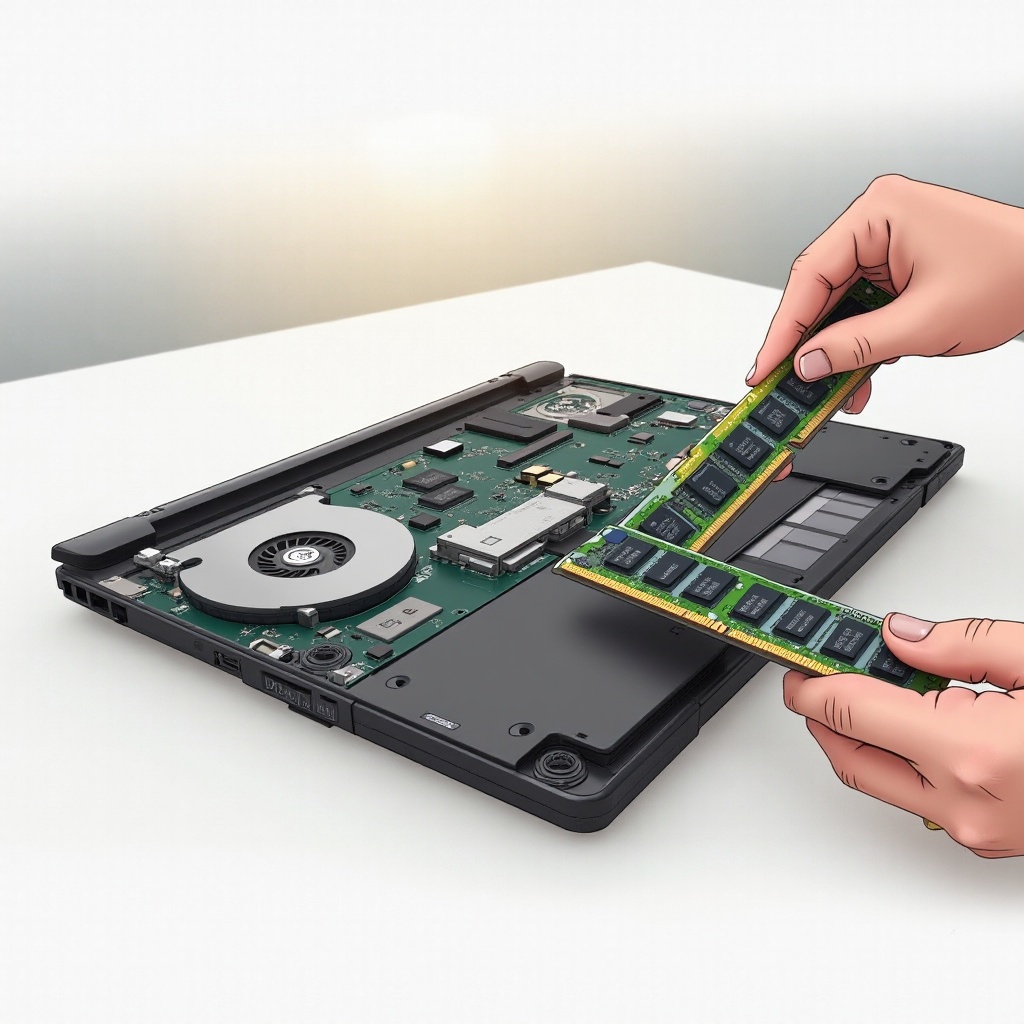
- Retirar la RAM existente (si es necesario): Libera los clips que aseguran la RAM actual, inclínala hacia arriba y extráela.
- Insertar la nueva RAM: Alinea el nuevo stick de RAM correctamente con la ranura, insértalo en ángulo y presiona hacia abajo hasta que encaje en su lugar.
Una vez que la nueva RAM esté instalada, verificar la actualización es el siguiente paso esencial para asegurar que todo esté en orden.
Verificación de tu actualización
Verificar el reconocimiento del BIOS
Reinicia tu portátil y presiona rápidamente la tecla para entrar en la configuración del BIOS (a menudo F2 o ESC). Verifica que la nueva RAM esté detectada bajo la información del sistema.
Realizar una prueba de rendimiento
Emplea software de evaluación comparativa para medir el rendimiento de tu portátil. Revisa las mejoras en la eficiencia de la multitarea y lanzamientos de aplicaciones más rápidos, confirmando el éxito de la actualización.
Si enfrentas algún problema, la guía de solución de problemas podría ayudar a abordar problemas comunes.
Solución de problemas comunes
El portátil no se enciende
Si tu portátil no se enciende, verifica si la RAM está correctamente colocada. Si los problemas persisten, reinstala la RAM original para determinar si la nueva RAM era incompatible.
RAM no detectada
Revisa la configuración del BIOS para confirmar si la nueva RAM aparece bajo la información del sistema. Si no lo hace:
– Reinsertar la RAM con cuidado
– Verificar la compatibilidad con el modelo específico de tu portátil
Estas soluciones típicamente resuelven desafíos frecuentes en los procesos de instalación de RAM.
Conclusión
Aumentar la RAM de tu portátil Toshiba Satellite es una forma sencilla de mejorar la velocidad y funcionalidad, proporcionando una mejora notable en las tareas diarias y en la experiencia general. Con una preparación cuidadosa y siguiendo estos pasos guiados, completarás la actualización con éxito.
Preguntas Frecuentes
¿Puedo actualizar la RAM en todos los modelos Toshiba Satellite?
No todos los modelos permiten actualizaciones de RAM. Siempre verifique el manual o las especificaciones en línea de su modelo específico para conocer su potencial de actualización.
¿Cuál es la capacidad máxima de RAM para una laptop Toshiba Satellite?
La capacidad máxima depende del modelo. Los límites comunes varían de 8GB a 16GB. Consulte la documentación de su modelo para obtener detalles precisos.
¿Con qué frecuencia debo actualizar la RAM de mi laptop?
Considere actualizar la RAM cuando el rendimiento actual se sienta insuficiente, especialmente si se ejecutan programas o sistemas operativos más nuevos y exigentes. Generalmente, la RAM debería durar varios años con un uso típico.