
Cómo conectar dos PC a un monitor: una guía completa
Introducción
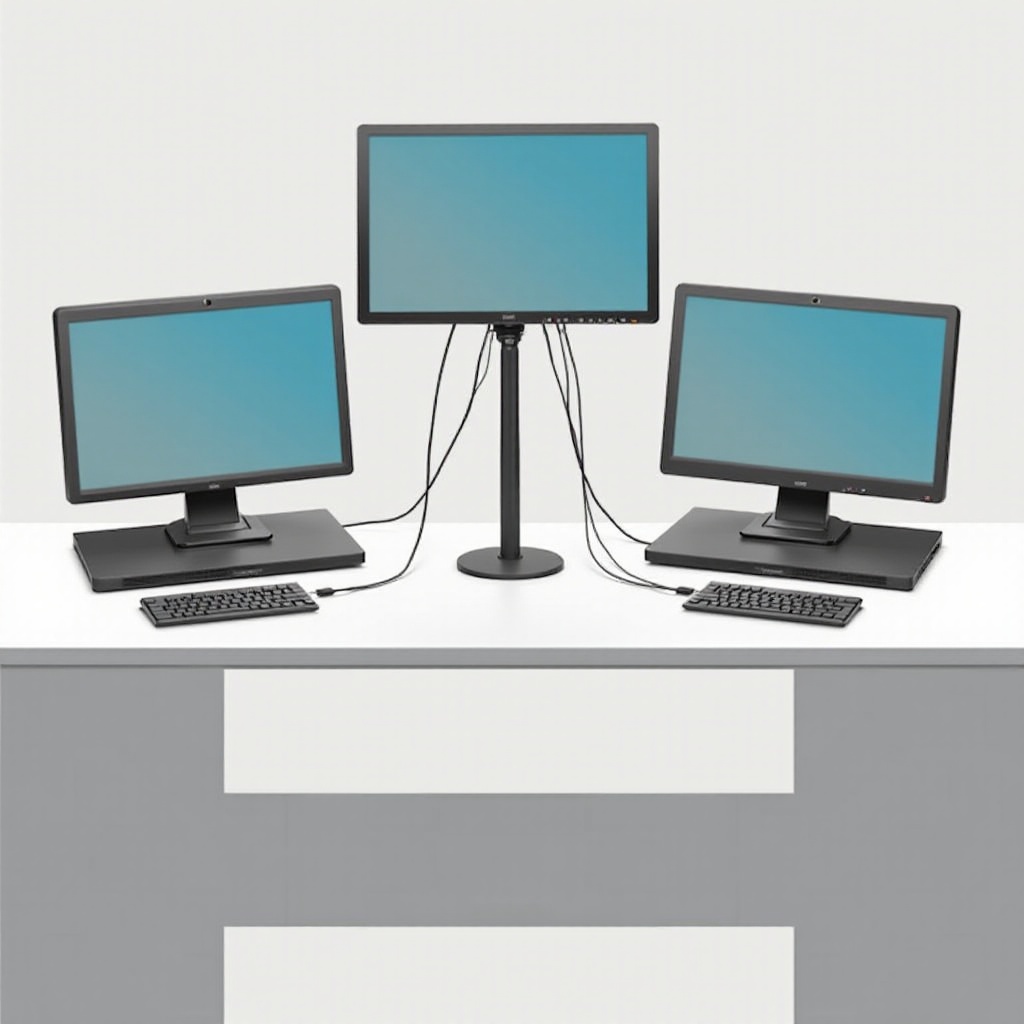
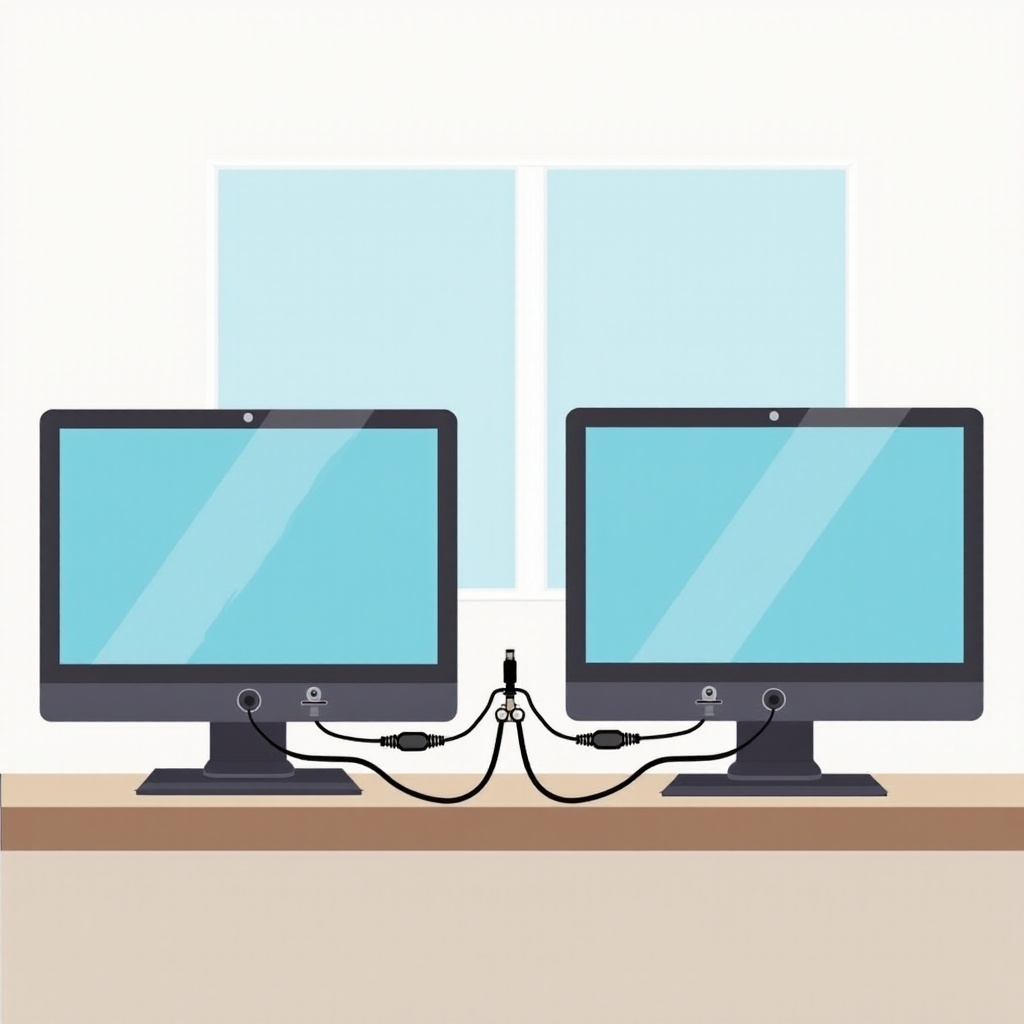
Maximiza la eficiencia de tu espacio de trabajo conectando dos PCs a un solo monitor. Esta configuración no solo ahorra espacio, sino que también te permite utilizar dos sistemas de manera efectiva sin necesidad de pantallas separadas. En esta guía, revelaremos los métodos para lograrlo utilizando un switch KVM, las capacidades integradas del monitor y soluciones de software. Al final, estarás equipado para elegir el mejor método adaptado a tu configuración y necesidades.

Comprendiendo las Capacidades de Entrada Doble
Elegir la entrada del monitor adecuada es crucial para conectar múltiples PCs. Normalmente encontrarás puertos HDMI, DisplayPort, VGA y DVI. Estos puertos son esenciales de conocer porque las entradas desalineadas pueden provocar problemas de compatibilidad que hagan problemática tu configuración desde el principio.
– HDMI y DisplayPort son estándares para nuevas configuraciones, apoyando salidas de alta resolución.
– VGA y DVI pueden ser utilizados para sistemas más antiguos que aún están en operación.
Con las conexiones correctas, asegurarás una interacción fluida entre tus dispositivos.
Ahora que estás familiarizado con las entradas, exploremos el uso de un switch KVM para una experiencia de conexión sin complicaciones.
Método 1: Uso de un Switch KVM
El switch KVM es un dispositivo comprobado para conectar y controlar múltiples computadoras con una sola configuración, convirtiéndose en la herramienta preferida para muchos.
- ¿Qué es un Switch KVM?
-
Es un dispositivo de hardware que permite que un teclado, monitor y ratón controlen múltiples computadoras intercambiando entre ellas.
-
Guía de Configuración:
- Elige un switch KVM que coincida con los puertos de tus PCs y tu monitor.
- Proceso de Conexión:
- Conecta cada PC al switch KVM a través de los puertos designados.
- Adjunta tu monitor, teclado y ratón a él.
- Si el KVM requiere energía, enchúfalo.
-
Operación del Switch: Busca un botón manual o un atajo de teclado para alternar el control.
-
Pros y Contras:
- Pros: Directo, minimiza el desorden del escritorio.
- Contras: Coste inicial de compra, puede introducir un pequeño retraso en la entrada.
Usar un switch KVM proporciona una experiencia fluida, pero podrías preferir usar las características integradas de tu monitor si buscas una solución sin hardware.
Método 2: Aprovechar las Características Integradas del Monitor
Los monitores modernos a menudo tienen múltiples entradas o funcionalidad de imagen en imagen (PIP), lo que te permite cambiar fácilmente entre PCs.
- Monitores de Entrada Múltiple:
-
Estos monitores proporcionan opciones para conectarse a diferentes PCs al seleccionar manualmente la fuente de entrada a través de menús en pantalla.
-
Cambiar entre Entradas:
- Usa los botones de control de tu monitor para seleccionar la fuente de entrada a la que has conectado cada PC.
-
Algunos modelos ofrecen una función PIP, donde puedes ver dos entradas en la misma pantalla simultáneamente.
-
Limitaciones:
- Dependencia de las características específicas de tu modelo de monitor.
Con capacidades integradas, administrar conexiones sin comprar equipo adicional se vuelve posible. Sin embargo, si estás abierto a soluciones digitales, las alternativas de software podrían valer la pena explorar.
Método 3: Uso de Soluciones de Software
Las soluciones de software ofrecen medios flexibles para controlar múltiples computadoras, especialmente si cambias frecuentemente entre ellas.
- Software de Escritorio Remoto:
-
Herramientas como Microsoft Remote Desktop o TeamViewer te permiten gestionar una computadora desde otra de manera eficiente.
-
Pasos de Configuración:
- Instala una aplicación de escritorio remoto adecuada en ambos sistemas.
-
Sigue las instrucciones de cada aplicación para vincular las computadoras, lo que a menudo implica conexiones de red o códigos específicos.
-
Pros y Contras:
- Pros: Configuración mínima, versátil.
- Contras: Requiere una conexión de red fuerte, posibles riesgos de seguridad.
Las soluciones de software permiten una actividad sin interrupciones entre PCs, útil si tu espacio de trabajo no se presta a reorganizaciones físicas. Mantener tu configuración organizada es crucial para el éxito.
Consejos Adicionales de Configuración
Para aprovechar al máximo tu truco de dos PCs, la organización adecuada y el manejo de tus periféricos y espacio de trabajo son esenciales.
- Gestión de Cables:
- Usa tiras de velcro u organizadores de cable para evitar enredos y mantener un escritorio limpio.
-
Etiqueta claramente los cables para facilitar el cambio o solución de problemas de conexiones.
-
Compartición de Periféricos:
- Utiliza switches USB para compartir fácilmente periféricos como impresoras o unidades externas.
- Considera teclados y ratones inalámbricos para transiciones sin esfuerzo entre computadoras.
Con estos consejos, manejar múltiples sistemas se vuelve más conveniente. Ocasionalmente, puedes enfrentar problemas, y conocer cómo solucionarlos asegurará una productividad ininterrumpida.
Solución de Problemas Comunes
Incluso con configuraciones óptimas, pueden surgir problemas como interrupciones de conectividad o fallos en la pantalla. Así es cómo abordarlos:
- Problemas de Conectividad:
- Asegúrate de que cada cable esté conectado de manera segura y colocado en el puerto correcto.
-
Prueba con diferentes dispositivos para aislar cables defectuosos.
-
Problemas de Calidad de Pantalla:
- Altera la configuración de resolución en las opciones de pantalla de tu PC para que coincida con la resolución ideal del monitor.
- Verifica que los controladores sean las versiones más recientes disponibles.
Los pasos de solución de problemas pueden mantener tu flujo de trabajo sin problemas, asegurando que tu configuración opere eficientemente.
Conclusión
Lograr una configuración de doble PC y un solo monitor mejora la productividad mientras minimiza el desorden del escritorio. Ya sea que optes por un switch KVM, las capacidades inherentes del monitor o una solución de software, comprender tus opciones garantiza una solución adaptada a todas tus necesidades. Evalúa tu equipo y selecciona el método mejor adaptado a tu entorno y objetivos.
Preguntas Frecuentes
¿Puedo usar un solo teclado y mouse para ambos PC?
Sí, puedes usar un conmutador KVM o herramientas de software como Mouse Without Borders de Microsoft.
¿Cuál es el mejor conmutador KVM para principiantes?
Busca modelos fáciles de usar como los conmutadores KVM de IOGEAR, que son fáciles de instalar y operar.
¿Existen riesgos de seguridad al usar software de escritorio remoto?
Las aplicaciones de escritorio remoto pueden ser seguras si se configuran adecuadamente con contraseñas fuertes y cifrado, y manteniéndolas actualizadas.
