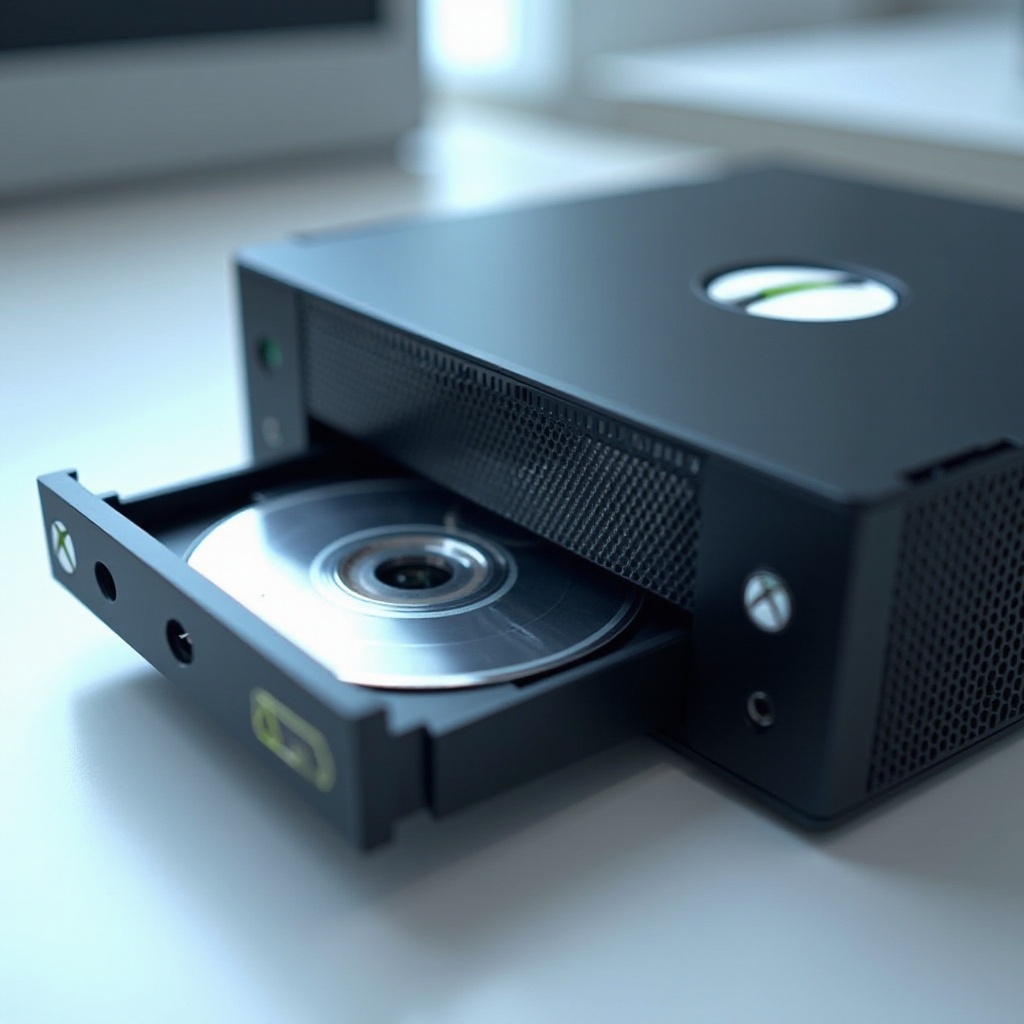
Der umfassende Leitfaden zur Behebung von Anzeigeproblemen bei der Xbox One.
Einleitung
Anzeigeprobleme auf Ihrer Xbox One können unglaublich frustrierend sein, besonders wenn Sie sich darauf freuen, ins Gaming einzutauchen. Zu den häufigen Problemen gehören Flackern, falsche Auflösung oder ein vollständiger Ausfall der Anzeige. Diese können durch falsche Einstellungen, Hardwarefehler oder Softwarefehler verursacht werden. Die Identifizierung der Ursache dieser Probleme ist entscheidend, um die richtige Lösung zu finden. In diesem Leitfaden finden Sie umfassende Schritte zur Fehlerbehebung und Behebung dieser Anzeigeprobleme, damit Sie schnell wieder im Spiel sind.
Verständnis von Xbox One-Anzeigeproblemen
Anzeigefehler auf der Xbox One können auf verschiedene Weise auftreten, z. B. als flackernder Bildschirm, völliger Leerbildschirm oder falsche Auflösungseinstellungen. Bevor Sie sich den Lösungen zuwenden, ist es wichtig, potenzielle Ursachen zu identifizieren. Anzeigeprobleme stehen meistens im Zusammenhang mit lockeren HDMI-Verbindungen, falschen Anzeigeeinstellungen oder veralteter Software auf der Konsole.
Das Verständnis der Symptome und ihrer potenziellen Ursachen ist der erste Schritt zur effektiven Behandlung dieser Probleme. Mit diesem Wissen sind Sie besser gerüstet, um die geeignete Lösung anzuwenden.
Grundlegende Schritte zur Fehlerbehebung
Grundlegende Fehlerbehebungen können oft Xbox One-Anzeigeprobleme ohne viel Aufwand lösen. So können Sie beginnen:
- HDMI-Verbindungen überprüfen:
-
Stellen Sie sicher, dass das HDMI-Kabel sowohl mit der Konsole als auch mit dem Fernseher oder Monitor sicher verbunden ist. Lose oder fehlerhafte Verbindungen sind eine häufige Ursache für Anzeigeprobleme.
-
Anzeigeeinstellungen der Konsole zurücksetzen:
- Wenn Ihr Bildschirm leer bleibt, versuchen Sie, die Anzeigeeinstellungen der Konsole zurückzusetzen:
- Schalten Sie die Xbox One aus.
- Halten Sie die Einschalttaste an der Konsole gedrückt, während Sie gleichzeitig die Auswurftaste drücken, bis Sie einen Piepton hören.
- Lassen Sie die Tasten los, um die Anzeigeeinstellungen zurückzusetzen.
Diese Schritte beheben oft die einfachsten Probleme. Sollte dieses anfängliche Vorgehen das Problem nicht beheben, kann eine tiefere Fehlerbehebung erforderlich sein.
Erweiterte Techniken zur Fehlerbehebung
Wenn grundlegende Fehlerbehebungen nicht ausreichen, sollten Sie diese erweiterten Lösungen in Betracht ziehen, die komplexere Anzeigeprobleme beheben können:
- Software der Xbox One aktualisieren:
- Indem Sie die Software Ihrer Konsole auf dem neuesten Stand halten, können Systemanzeigeprobleme behoben werden. So aktualisieren Sie:
- Gehen Sie zu Einstellungen > System > Updates & Downloads.
-
Überprüfen und installieren Sie alle verfügbaren Systemupdates.
-
Videoausgabeauflösung ändern:
- Die Xbox One könnte automatisch eine Auflösung wählen, die nicht zu Ihrem Fernseher passt. Eine manuelle Anpassung kann vorteilhaft sein:
- Gehen Sie zu Einstellungen > Anzeige & Sound > Videoausgabe.
- Wählen Sie eine Auflösung, die zu den Anzeigeeigenschaften passt.
Indem Sie diesen erweiterten Techniken folgen, können Sie tieferliegende Probleme angehen. Berücksichtigen Sie anschließend die externen Faktoren, die die Anzeigeleistung beeinträchtigen könnten.
Externe Faktoren, die die Anzeige beeinflussen
Manchmal liegt das Problem nicht an der Konsole selbst, sondern an den umgebenden Elementen. Elektronikgeräte in der Nähe der Xbox One können das Anzeigesignal beeinträchtigen, und falsche Einstellungen auf Ihrem Fernseher können die Angelegenheit weiter verkomplizieren.
- Störungen durch andere Geräte:
-
Überprüfen Sie, ob andere elektronische Geräte keine Störungen verursachen. Positionieren Sie die Konsole fern von potenziellen Störquellen.
-
Einstellung des Fernsehers oder Monitors anpassen:
- Möglicherweise müssen die Einstellungen Ihres Fernsehers oder Monitors angepasst werden, um Inhalte korrekt anzuzeigen:
- Stellen Sie sicher, dass der TV-Eingang zu Ihrer Xbox One passt.
- Aktivieren Sie den ‚Spielemodus‘ auf Ihrem Fernseher, um die Anzeigeleistung zu verbessern.
Wenn Sie diese Faktoren berücksichtigen, verbessern Sie die allgemeine Anzeigequalität und sorgen für ein konsistent besseres Spielerlebnis.
Sicherstellung optimaler Anzeigeleistung
Regelmäßige Wartung und die richtige Verwendung von Geräten sind entscheidend, um Anzeigeprobleme zu vermeiden.
- Tipps zur regelmäßigen Wartung:
- Reinigen Sie Ihre Konsole regelmäßig, um Staubansammlungen zu vermeiden, die zu Überhitzung führen können.
-
Sorgen Sie für eine ausreichende Belüftung, um hitzebedingte Hardwareprobleme zu vermeiden.
-
Verwendung zertifizierter Zubehörteile:
- Investieren Sie in zertifizierte HDMI-Kabel und Zubehör, um Kompatibilität und optimale Leistung sicherzustellen.
Durch die Wartung Ihrer Konsole und die Verwendung zertifizierter Zubehörteile können Sie deren Lebensdauer verlängern und die Gesamtleistung der Xbox One verbessern.
Wann Sie den Xbox-Support kontaktieren sollten
Wenn diese Schritte das Problem nicht lösen, kann es erforderlich sein, den Xbox-Support oder einen professionellen Techniker zu kontaktieren. Anhaltende Anzeigeprobleme könnten auf ein Hardwareproblem hinweisen, das eine Expertenanalyse erfordert.
Zu wissen, wann man Hilfe benötigt, spart Zeit und verhindert weitere Komplikationen.
Fazit
Indem Sie Symptome identifizieren, Ursachen verstehen und die beschriebenen Schritte zur Fehlerbehebung anwenden, können die meisten Xbox One-Anzeigeprobleme behoben werden. Regelmäßige Wartung und korrekte Einstellungen sind entscheidend für optimale Leistung. Denken Sie daran, dass professionelle Unterstützung immer verfügbar ist, falls benötigt, um sicherzustellen, dass Ihr Spielerlebnis ununterbrochen bleibt.
Häufig gestellte Fragen
Wie erkenne ich, ob mein HDMI-Kabel defekt ist?
Wenn Ihr Bildschirm Unschärfe, Flackern oder eine ‚Kein Signal‘-Meldung anzeigt, kann das Ausprobieren eines anderen HDMI-Kabels helfen festzustellen, ob das originale Kabel defekt ist.
Was soll ich tun, wenn das Aktualisieren der Software das Problem nicht löst?
Erwägen Sie, die Konsole auf die Werkseinstellungen zurückzusetzen, was tief verwurzelte Softwareprobleme lösen kann. Stellen Sie sicher, dass Sie wichtige Daten vorher sichern.
Kann ein fehlerhaftes Display ein Hinweis auf ein ernsteres Hardwareproblem sein?
Ja, anhaltende Anzeigeprobleme trotz Fehlerbehebung können auf einen Hardwarefehler hinweisen, der eine professionelle Reparatur erfordert.