Wie setze ich mein Chromebook auf die Werkseinstellungen zurück? Eine Schritt-für-Schritt-Anleitung
Einführung
Zu wissen, wie man einen Werksreset auf Ihrem Chromebook durchführt, ist entscheidend, wenn Sie anhaltende Probleme lösen, das Gerät für einen neuen Benutzer vorbereiten oder ihm einfach einen Neustart geben müssen. Ein Werksreset stellt Ihr Chromebook auf seinen ursprünglichen Zustand zurück, indem alle persönlichen Daten und Einstellungen gelöscht werden. Dieses mit sorgfältiger Vorbereitung anzugehen, ist entscheidend, um sicherzustellen, dass Ihre Informationen erhalten bleiben.
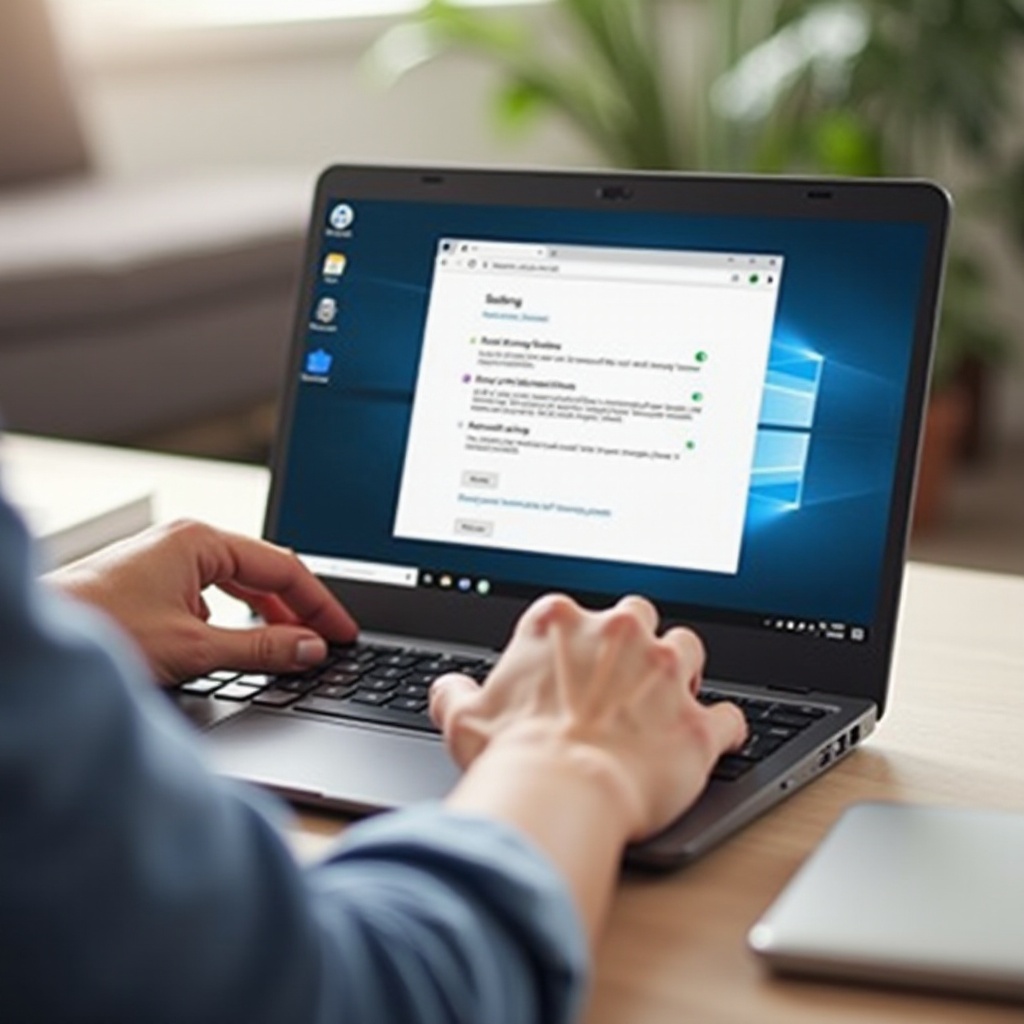
Was ist ein Werksreset?
Ein Werksreset ist eine robuste Methode, um Ihr Chromebook auf die Standardeinstellungen zurückzusetzen, indem effektiv alle Benutzerdaten und Systemkonfigurationen gelöscht werden. Im Gegensatz zu einem einfachen Neustart, der kleinere Störungen behebt, ist ein Werksreset umfassend und geht tiefergehende Systemprobleme an. Es entfernt alle lokalen Dateien, sodass keine persönlichen Informationen mehr auf dem Gerät verbleiben. Das Verständnis dieses Prozesses hilft Ihnen zu entscheiden, ob dies die beste Lösung für die Bedürfnisse Ihres Chromebooks ist. Vorbereitung ist der Schlüssel, um diesen Vorgang reibungslos durchzuführen.
Vorbereitung für einen Werksreset
Eine ordnungsgemäße Vorbereitung ist unerlässlich, bevor Sie einen Werksreset durchführen. Stellen Sie sicher, dass Sie alle notwendigen Informationen gesichert haben. So geht’s:
- Ihre Daten sichern:
- Verwenden Sie Google Drive oder ein externes Speichergerät, um wichtige Dokumente, Fotos und Dateien zu speichern.
-
Stellen Sie sicher, dass Ihre Browserdaten, wie Lesezeichen, mit Ihrem Google-Konto synchronisiert sind.
-
Synchronisieren Sie Ihr Google-Konto:
- Überprüfen Sie in den Einstellungen, ob die Synchronisierung aktiviert ist, um sicherzustellen, dass Ihre Apps, Erweiterungen, Passwörter und Einstellungen gespeichert werden.
-
Bestätigen Sie, dass keine wichtigen Daten ohne Sicherung auf Ihrem Konto lokal bleiben.
-
Ihr Chromebook aktualisieren:
- Wählen Sie in den Einstellungen ‚Über Chrome OS‘, um nach Updates zu suchen und sicherzustellen, dass der Reset mit der neuesten Software durchgeführt wird.
Sobald Sie vorbereitet sind, können Sie mit dem Reset fortfahren, ausgestattet mit der Gewissheit, dass Ihre Daten sicher sind.
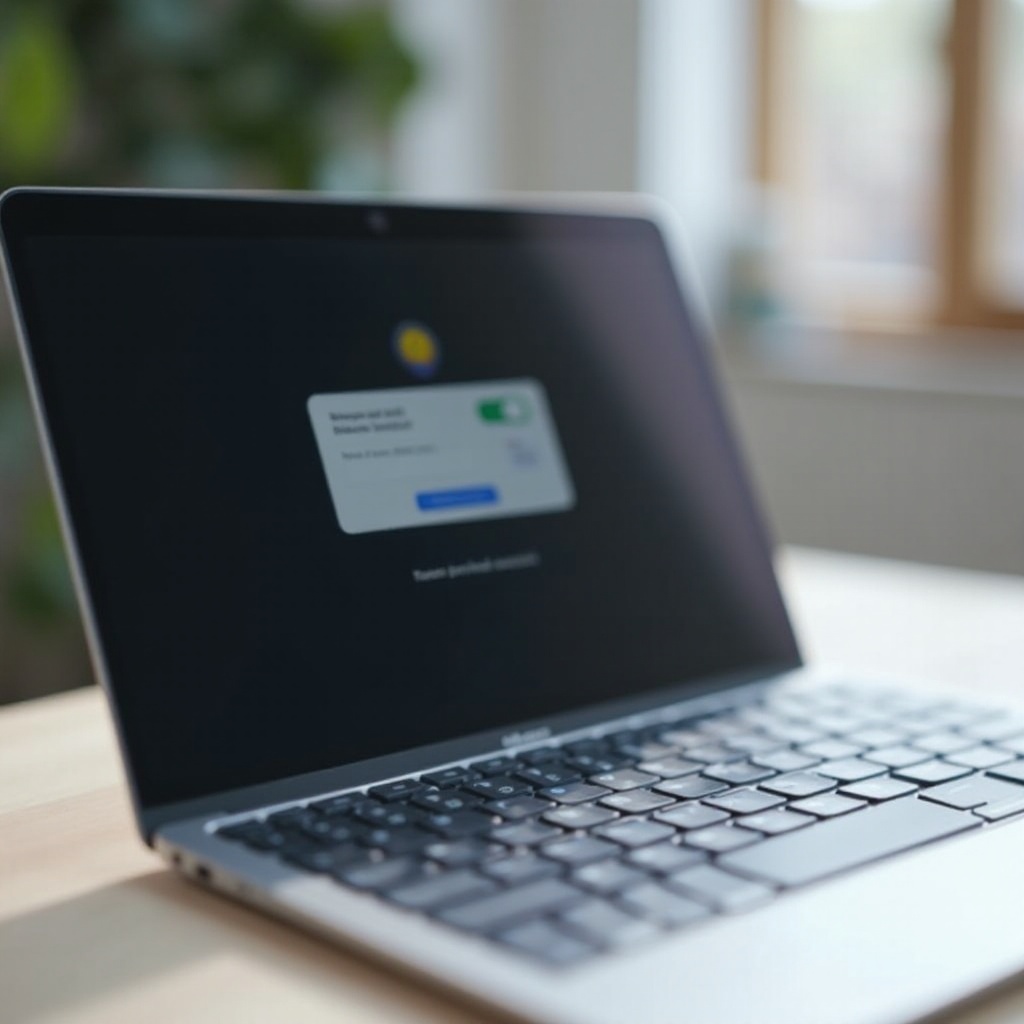
Wie man sein Chromebook auf die Werkseinstellungen zurücksetzt
Das Durchführen eines Werksresets kann auf verschiedene Methoden erfolgen. Folgen Sie diesem Leitfaden für eine detaillierte Erklärung:
- Verwenden des Einstellungsmenüs:
- Melden Sie sich bei Ihrem Chromebook an.
- Klicken Sie auf die Uhr in der unteren rechten Ecke und wählen Sie ‚Einstellungen‘.
- Scrollen Sie zu ‚Erweiterte‘ Einstellungen.
- Wählen Sie unter ‚Einstellungen zurücksetzen‘ ‚Powerwash‘.
- Klicken Sie auf ‚Neustart‘, um zu bestätigen.
- Befolgen Sie die Anweisungen auf dem Bildschirm, um den Vorgang abzuschließen.
Diese Methode ist benutzerfreundlich und wird den meisten Benutzern empfohlen. Alternativ benötigen Sie möglicherweise einen Hard-Reset, wenn Ihr Gerät nicht wie erwartet reagiert.
- Durchführen eines Hard-Resets:
- Schalten Sie Ihr Chromebook aus. Wenn es einen herausnehmbaren Akku hat, entfernen Sie diesen und verbinden Sie ihn erneut.
- Halten Sie die Refresh-Taste – den drehenden Pfeil – gedrückt und tippen Sie dann auf die Ein/Aus-Taste.
- Lösen Sie die Refresh-Taste, wenn das Chromebook einschaltet.
Nach dem Zurücksetzen ist es an der Zeit, Ihr Gerät erneut einzurichten und sicherzustellen, dass die Funktionalität vollständig wiederhergestellt ist.
Was nach einem Werksreset zu tun ist
Nach dem Zurücksetzen gibt es entscheidende Schritte, um die volle Funktionalität wiederzuerlangen:
- Melden Sie sich mit dem Google-Konto an:
-
Der anfängliche Bildschirm nach dem Zurücksetzen erfordert Ihre Google-Konto-Daten.
-
Apps und Einstellungen wiederherstellen:
-
Sobald Sie angemeldet sind, automatisiert Chromebook die Wiederherstellung Ihrer zuvor gesicherten Apps und Einstellungen.
-
Passen Sie Ihre Einstellungen an:
- Passen Sie die Einstellungen wie Sprache und Anzeige nach Bedarf an.
Mit diesen Schritten genießen Sie Ihr Chromebook wieder, genau so konfiguriert, wie Sie es mögen.
Wartung Ihres Chromebooks für optimale Leistung
Um die Langlebigkeit und optimale Leistung Ihres Chromebooks sicherzustellen, ist regelmäßige Wartung wichtig:
- Regelmäßige Updates:
-
Überprüfen Sie regelmäßig auf Updates. Die Aktualität der Software ist entscheidend für Leistung und Sicherheit.
-
Effiziente Speichernutzung:
- Überwachen Sie Apps und Erweiterungen, die Ressourcen beanspruchen könnten. Bereinigen Sie regelmäßig Caches und entfernen Sie unnötige Dateien.
Sorgfältige Wartung verlängert die Lebensdauer Ihres Geräts und verbessert dessen Leistung und verhindert häufige Resets.

Fazit
Das Zurücksetzen Ihres Chromebooks auf die Werkseinstellungen ist ein unkomplizierter Prozess, der viele Probleme löst und das Gerät für einen Neustart oder einen neuen Benutzer vorbereitet. Mit sorgfältiger Vorbereitung, Umsetzung und Wartung können Sie sicherstellen, dass Ihr Chromebook reibungslos und effizient läuft.
Häufig gestellte Fragen
Kann ich mein Chromebook ohne Passwort zurücksetzen?
Ja, Sie können einen Hard-Reset durchführen, der die Notwendigkeit von Kontozugangsdaten umgeht.
Was passiert mit meinen Dateien, wenn ich mein Chromebook zurücksetze?
Alle lokal gespeicherten Dateien werden bei einem Werksreset gelöscht. Stellen Sie sicher, dass wichtige Daten vorher gesichert sind.
Wie oft sollte ich mein Chromebook auf die Werkseinstellungen zurücksetzen?
Werksresets sollten selten sein, vorbehalten für hartnäckige Probleme oder wenn das Gerät für einen neuen Benutzer vorbereitet wird.