So aktualisieren Sie den Arbeitsspeicher Ihres Toshiba Satellite Laptops im Jahr 2024.
Einführung
Das Aufrüsten des RAMs in Ihrem Toshiba Satellite Laptop kann die Gesamtleistung erheblich verbessern. Durch die Erhöhung des Speichers kann Ihr Laptop Aufgaben schneller verarbeiten, was ein reibungsloseres Multitasking und eine effizientere Computererfahrung ermöglicht. Egal, ob Sie Ihren Laptop für die Arbeit, das Studium oder den persönlichen Gebrauch nutzen, mehr RAM kann eine lohnende Investition sein.
Das Verständnis der Rolle von RAM ist entscheidend, um die Leistung Ihres Laptops zu optimieren. In den folgenden Abschnitten führen wir Sie durch die Vorbereitungsschritte und den Upgrade-Prozess, um eine erfolgreiche RAM-Installation sicherzustellen.
Verständnis von RAM und seiner Auswirkung auf die Leistung
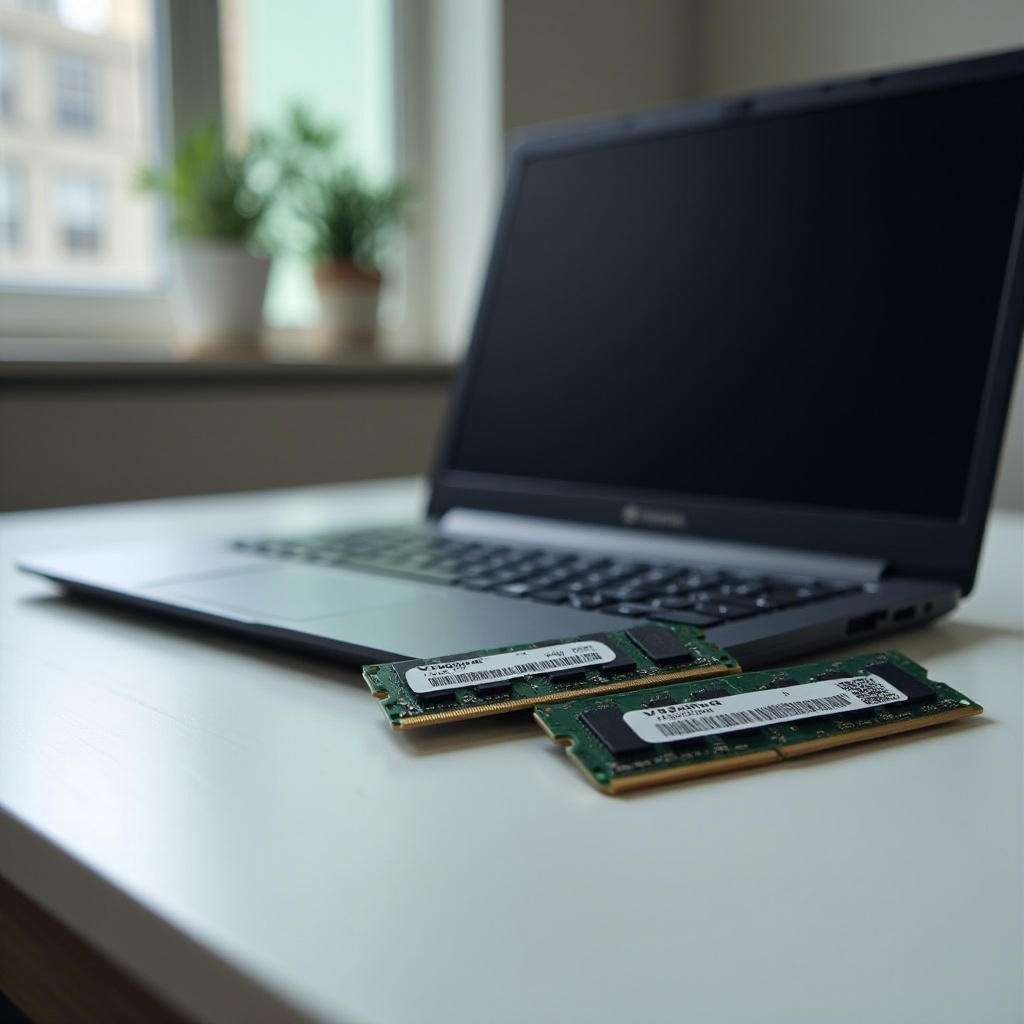
RAM, oder Random Access Memory, dient als unmittelbarer Arbeitsbereich für den Prozessor Ihres Laptops. Es speichert vorübergehend Daten, die Ihr System aktiv nutzt, und spielt eine entscheidende Rolle beim Multitasking und der Anwendungsverwaltung. Wenn der RAM Ihres Laptops knapp wird, können sich Aufgaben verlangsamen, was zu einer unbefriedigenden Erfahrung führt.
Das Aufrüsten Ihres RAMs ist eine der einfachsten und kostengünstigsten Möglichkeiten, die Leistung zu steigern. Mehr RAM ermöglicht es Ihrem Laptop, mehr Anwendungen gleichzeitig auszuführen und mehr Daten zu verwalten, was zu schnelleren Ladezeiten und verbesserter Reaktionsfähigkeit führt.
Mit diesem grundlegenden Wissen gehen wir nun zu den praktischen Schritten über, die Sie vor dem Beginn des Upgrades unternehmen müssen.
Vorbereitung auf das RAM-Upgrade
Prüfen der Spezifikationen Ihres Toshiba Satellite
Bevor Sie zusätzlichen RAM kaufen, ist es wichtig, die aktuelle Konfiguration Ihres Laptops zu kennen:
– Modellnummer: Finden Sie diese auf der Unterseite Ihres Laptops oder in den Systemeinstellungen für genaue Informationen.
– Aktuelle RAM-Menge: Überprüfen Sie den installierten RAM und die maximale Unterstützungsmenge Ihres Systems.
– Art des RAM: Bestimmen Sie, ob Ihr Laptop DDR3, DDR4 oder eine andere Spezifikation benötigt.
Auswahl des richtigen RAMs
Mit Ihren Spezifikationen in der Hand wählen Sie ein kompatibles RAM-Modul. Entscheiden Sie sich für gut bewertete Marken, um Qualität und Kompatibilität sicherzustellen. Es könnte sich lohnen, auf den maximal unterstützten RAM aufzurüsten, um eine nachhaltige Leistungssteigerung zu erzielen.
Werkzeuge, die Sie benötigen
Bereiten Sie diese Werkzeuge für ein nahtloses Upgrade vor:
– Kreuzschlitzschraubendreher
– Antistatik-Armband
– Kunststoff-Öffnungswerkzeug
Mit der abgeschlossenen Vorbereitung sind Sie bereit, in den Upgrade-Prozess selbst einzutauchen.
Schritt-für-Schritt-Anleitung zum Upgraden des RAMs
1. Herunterfahren und Abziehen Ihres Laptops
Stellen Sie zuerst sicher, dass Ihr Toshiba Satellite Laptop vollständig ausgeschaltet ist. Entfernen Sie alle angeschlossenen Peripheriegeräte und ziehen Sie den Netzadapter ab, um elektrische Risiken zu minimieren.
2. Sicherer Zugang zum RAM-Slot
- Entfernen der Batterie: Drehen Sie Ihren Laptop um, suchen Sie den Batterieriegel und ziehen Sie die Batterie vorsichtig heraus, um den Stromfluss zu verhindern.
- Schrauben Sie die RAM-Abdeckung ab: Verwenden Sie einen Kreuzschlitzschraubendreher, um die Schrauben von der RAM-Abdeckung sorgfältig zu entfernen, und hebeln Sie sie dann vorsichtig mit einem Kunststoffwerkzeug auf.
3. Installation des neuen RAM-Moduls
- Entfernen Sie den vorhandenen RAM (falls erforderlich): Lösen Sie die Clips, die den aktuellen RAM sichern, heben Sie ihn an und schieben Sie ihn heraus.
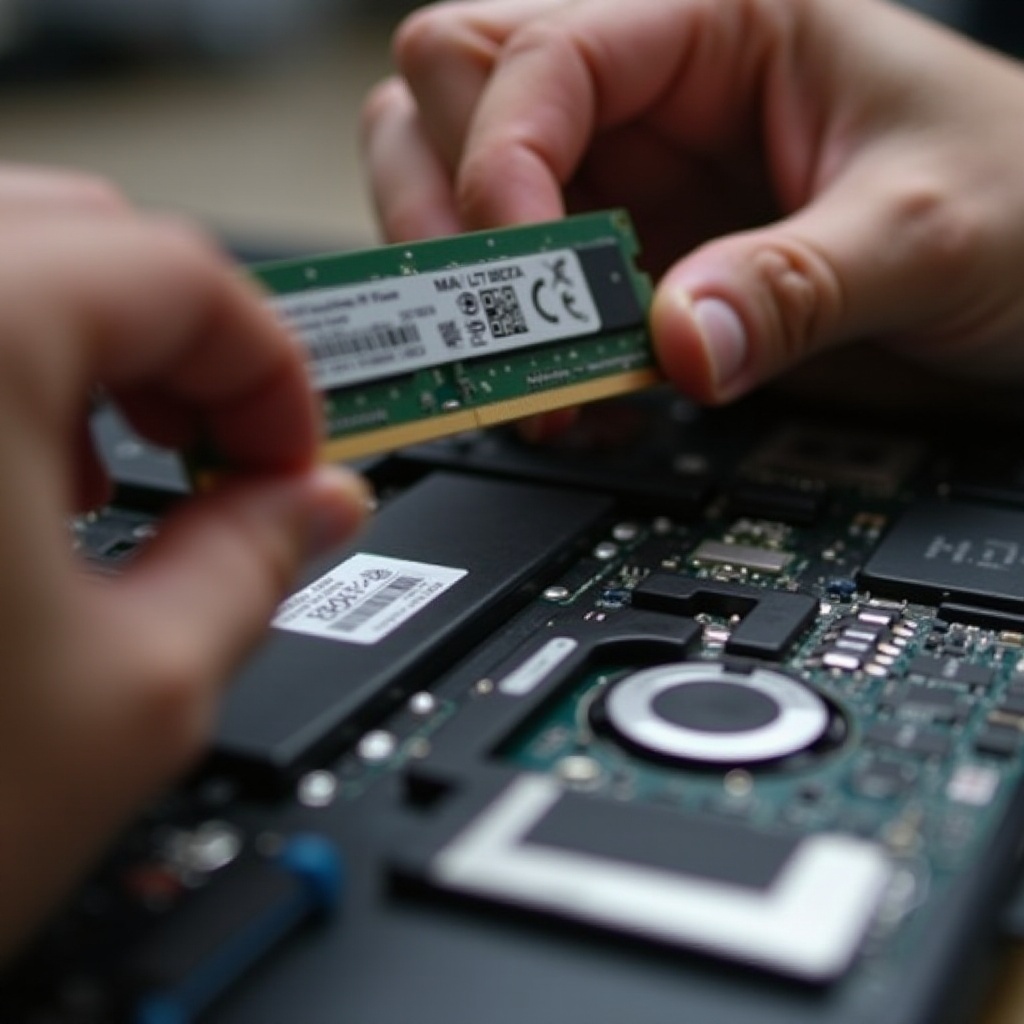
- Setzen Sie den neuen RAM ein: Richten Sie den neuen RAM-Riegel genau mit dem Slot aus, setzen Sie ihn in einem Winkel ein und drücken Sie ihn nach unten, bis er einrastet.
Nachdem der neue RAM installiert ist, ist die Überprüfung des Upgrades der nächste entscheidende Schritt, um sicherzustellen, dass alles in Ordnung ist.
Überprüfung Ihres Upgrades
Überprüfung auf BIOS-Erkennung
Starten Sie Ihren Laptop neu und drücken Sie schnell die Taste, um das BIOS-Setup aufzurufen (oft F2 oder ESC). Überprüfen Sie, ob der neue RAM unter den Systeminformationen erkannt wird.
Durchführung eines Leistungstests
Verwenden Sie Benchmark-Software, um die Leistung Ihres Laptops zu messen. Prüfen Sie auf Verbesserungen in der Multitasking-Effizienz und schnelleren Anwendungsstarts, um den Erfolg des Upgrades zu bestätigen.
Falls Sie auf Probleme stoßen, könnte eine Fehlerbehebung bei der Lösung häufiger Probleme helfen.

Fehlerbehebung bei häufigen Problemen
Laptop startet nicht
Falls Ihr Laptop nicht eingeschaltet wird, überprüfen Sie, ob der RAM richtig eingesetzt ist. Bei anhaltenden Problemen installieren Sie den ursprünglichen RAM erneut, um festzustellen, ob der neue RAM nicht kompatibel war.
RAM wird nicht erkannt
Überprüfen Sie die BIOS-Einstellungen, um zu bestätigen, ob der neue RAM unter den Systeminformationen angezeigt wird. Falls nicht:
– Setzen Sie den RAM vorsichtig erneut ein
– Überprüfen Sie die Kompatibilität mit Ihrem spezifischen Laptop-Modell
Diese Lösungen lösen in der Regel häufige Herausforderungen bei RAM-Installationsprozessen.
Fazit
Das Aufrüsten des RAMs Ihres Toshiba Satellite Laptops ist eine einfache Möglichkeit, Geschwindigkeit und Funktionalität zu verbessern, was zu einer spürbaren Verbesserung bei alltäglichen Aufgaben und dem Gesamterlebnis führt. Mit sorgfältiger Vorbereitung und Einhaltung dieser geführten Schritte werden Sie das Upgrade erfolgreich abschließen.
Häufig gestellte Fragen
Kann ich den RAM bei allen Toshiba Satellite-Modellen aufrüsten?
Nicht alle Modelle erlauben RAM-Aufrüstungen. Überprüfen Sie immer das Handbuch oder die Online-Spezifikationen Ihres spezifischen Modells, um die Upgrade-Möglichkeiten zu erfahren.
Wie hoch ist die maximale RAM-Kapazität für einen Toshiba Satellite-Laptop?
Die maximale Kapazität hängt vom Modell ab. Übliche Grenzen liegen zwischen 8GB und 16GB. Bitte konsultieren Sie die Dokumentation Ihres Modells für genaue Details.
Wie oft sollte ich den RAM meines Laptops aufrüsten?
Erwägen Sie ein RAM-Upgrade, wenn die aktuelle Leistung unzureichend erscheint, insbesondere wenn neuere, anspruchsvollere Software oder Betriebssysteme genutzt werden. Im Allgemeinen sollte der RAM bei typischer Nutzung mehrere Jahre halten.