Wo befindet sich die Vibration auf dem iPhone: Ein umfassender Leitfaden
Einführung
Die Vibrationsfunktion des iPhones ist wichtig, um Benachrichtigungen diskret zu erhalten, ohne Störungen in Ihrer Umgebung zu verursachen. Egal ob Sie das sanfte Summen in einer Besprechung bevorzugen oder im Kino darauf angewiesen sind, das Verständnis, wie man diese Einstellungen aufruft und anpasst, verbessert das Benutzererlebnis erheblich. Dieser Leitfaden führt Sie durch das Auffinden der Vibrationseinstellungen, das Anpassen an Ihre Vorlieben und das Beheben von Problemen, die auftreten könnten. Beginnen Sie damit, die Wichtigkeit dieser Funktion in Ihrem täglichen Leben zu erkunden.
Verständnis der Vibrationsfunktion des iPhones
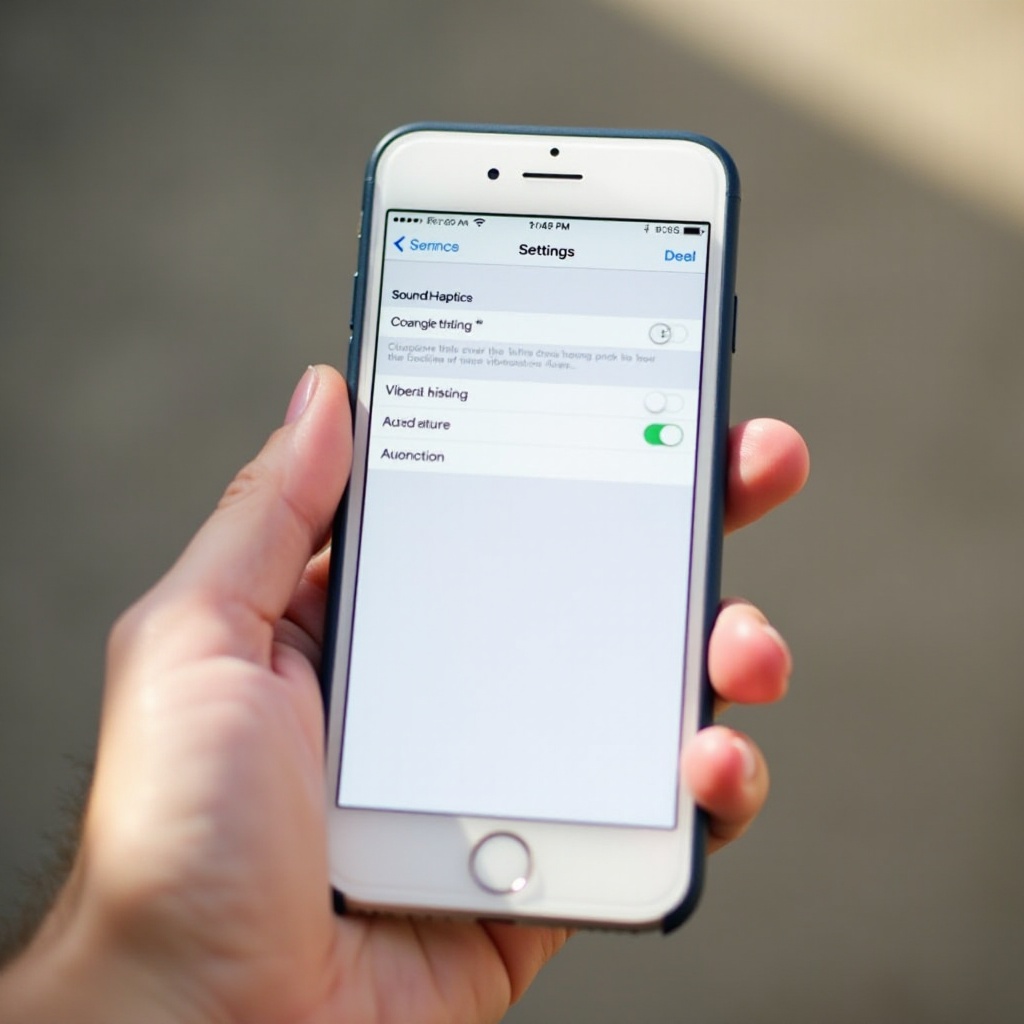
Die Vibrationsfunktion ist mehr als nur ein lautloser Modus; sie stellt sicher, dass Sie in Umgebungen, in denen Geräusche aufdringlich oder unerwünscht sind, verbunden bleiben. Durch einen taktilen Alarm wird das Bedürfnis nach Diskretion mit der Information über Anrufe, Nachrichten oder andere Benachrichtigungen ausgeglichen. Benutzer können die Vibrationsintensitäten und -einstellungen an verschiedene Szenarien anpassen, sodass sich das Telefon an unterschiedliche Lebensstile und Umgebungen anpasst. Mit einem Verständnis der Vorteile dieser Funktion können wir nun dazu übergehen, diese Einstellungen effektiv auf Ihrem Gerät zu finden und zu verwalten.
Wie Sie die Vibrationseinstellungen auf Ihrem iPhone finden
Das Finden der Vibrationseinstellungen auf Ihrem iPhone kann einfach sein und sich je nach iOS-Version leicht unterscheiden:
- Finden der Vibrationseinstellungen auf iOS 16 und später:
- Öffnen Sie ‚Einstellungen‘ vom Startbildschirm.
- Wählen Sie ‚Töne & Haptik‘.
-
Tippen Sie auf ‚Vibrieren‘ unter ‚Klingelton und Hinweistöne‘, um verfügbare Optionen zu erkunden.
-
Finden der Vibrationseinstellungen auf älteren iPhones:
- Öffnen Sie ‚Einstellungen‘.
- Navigieren Sie zu ‚Töne‘.
- Finden Sie den Schalter ‚Vibrieren‘, um die Funktion ein- oder auszuschalten.
Mit der Vertrautheit dieser Schritte können Sie Ihr Telefon effizient navigieren, um Ihre Benachrichtigungseinstellungen anzupassen. Lassen Sie uns erkunden, wie Sie diese Vibrationen modifizieren und anpassen können, um ein personalisiertes Erlebnis zu schaffen.
Anpassen von Vibrationsmustern auf dem iPhone
Das Anpassen Ihrer Vibrationsmuster ermöglicht es Ihnen, wie Ihr Gerät Sie alarmiert, individuell zu gestalten und jeder Benachrichtigung eine einzigartige Note zu geben. So personalisieren Sie Ihre Vibrationen:
- Erstellen benutzerdefinierter Vibrationsalarme:
- Gehen Sie zu ‚Einstellungen‘ > ‚Töne & Haptik‘ oder ‚Töne‘.
- Tippen Sie auf den Alarmtyp (Klingelton, Textton, etc.).
- Wählen Sie ‚Vibration‘ oben aus.
-
Wählen Sie ‚Neue Vibration erstellen‘ und tippen Sie auf dem Bildschirm einen Rhythmus. Speichern Sie ihn für zukünftige Verwendung.
-
Verwenden vordefinierter Vibrationsoptionen:
Wenn benutzerdefinierte Muster nicht Ihre Präferenz sind, wählen Sie Voreinstellungen: - Folgen Sie den Schritten 1 bis 3 von oben.
- Wählen Sie aus Voreinstellungen wie ‚Hinweis‘, ‚Herzschlag‘ oder anderen verfügbaren Optionen.
Die Personalisierung dieser Einstellungen verbessert nicht nur das Benutzererlebnis, sondern macht es auch intuitiv und effizient, Benachrichtigungen zu unterscheiden. Nun lassen Sie uns einige häufige Probleme ansprechen, denen Benutzer begegnen könnten.
Fehlerbehebung bei häufigen Vibrationsproblemen
Manchmal kann es bei Ihrem iPhone zu Problemen kommen, bei denen Vibrationen nicht richtig funktionieren. Hier sind häufige Ursachen und deren Lösungen:
- Vibration funktioniert nicht: Ursachen und Lösungen:
- Stellen Sie sicher, dass Vibration in ‚Einstellungen‘ > ‚Töne & Haptik‘ aktiviert ist.
- Starten Sie Ihr Gerät neu, um vorübergehende Probleme zu beheben.
-
Wenn das Problem weiterhin besteht, setzen Sie die Einstellungen über ‚Einstellungen‘ > ‚Allgemein‘ > ‚Zurücksetzen‘ > ‚Alle Einstellungen zurücksetzen‘ zurück.
-
Anpassen der Vibrationseinstellungen für Barrierefreiheit:
- Öffnen Sie ‚Einstellungen‘ und wählen Sie ‚Bedienungshilfen‘.
- Navigieren Sie zu ‚Berühren‘ und tippen Sie auf ‚Vibration‘.
- Stellen Sie sicher, dass die Funktion aktiviert ist und passen Sie sie an Ihre Bedürfnisse an.
Durch die Behebung dieser Standardprobleme können Benutzer die Funktionalität ihres Telefons reibungslos aufrechterhalten. Sobald diese behoben sind, können Sie sich weiteren erweiterten Einstellungen auf Ihrem Gerät zuwenden.
Erweiterte Vibrations-Einstellungen und Tipps
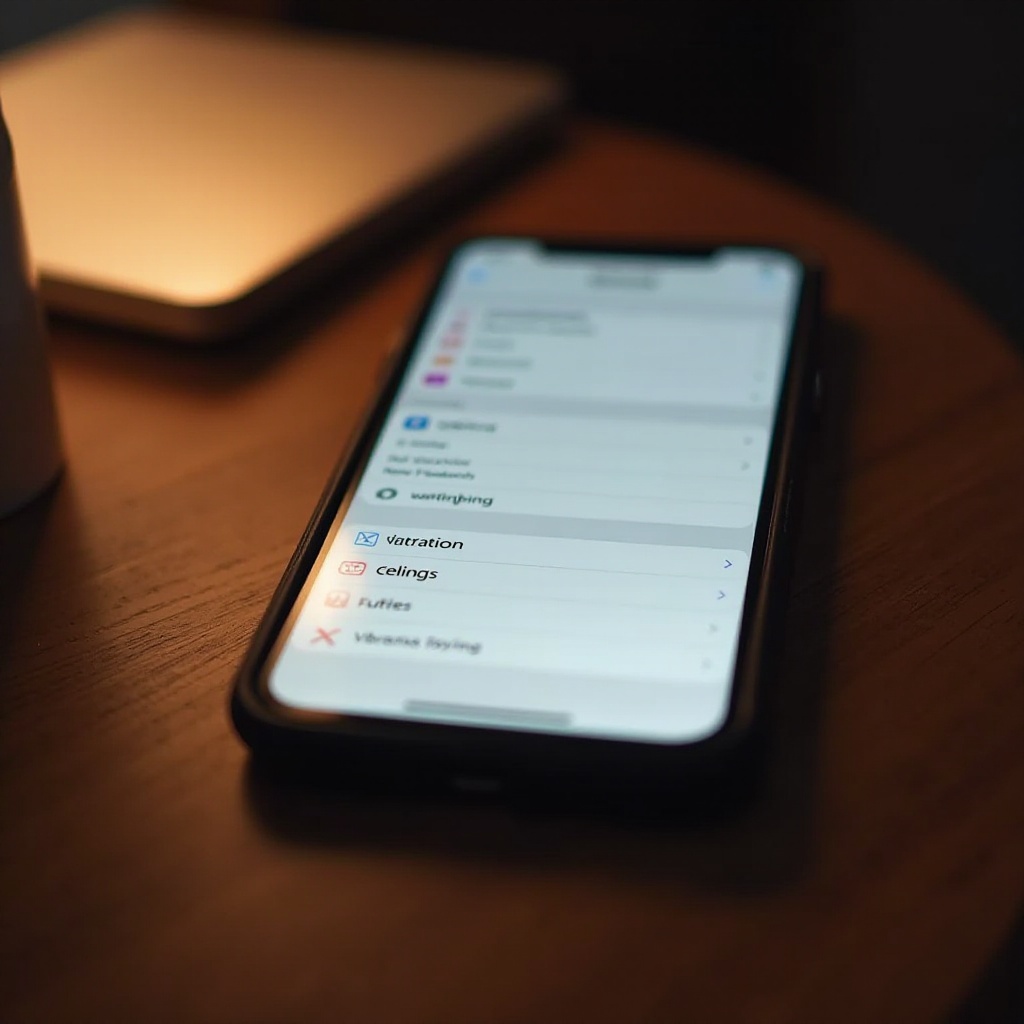
Apple verbessert kontinuierlich sein iOS, bietet neue Funktionen und Verbesserungen, damit Benutzer tiefere Konfigurationen erkunden können:
- Integration von Vibration mit Fokus-Modi:
- Öffnen Sie ‚Einstellungen‘ > ‚Fokus‘.
- Wählen Sie ‚Nicht stören‘ oder einen anderen Modus und gehen Sie zu ‚Optionen‘.
-
Stellen Sie sicher, dass bei wichtigen Benachrichtigungen die Vibration aktiviert bleibt, damit wichtige Alarme zugänglich bleiben.
-
Erforschen versteckter Vibrationsfunktionen in iOS 17:
- Navigieren Sie zu ‚Einstellungen‘ > ‚Töne & Haptik‘.
- Tauchen Sie in neuere Funktionen ein und finden Sie Modi wie ‚Reiche Vibration‘ im erweiterten Bereich.
- Experimentieren Sie mit diesen, um sensorisches Feedback und Benachrichtigungsmanagement zu maximieren.
Diese Verbesserungen helfen dabei, eine personalisierte Interaktion mit Ihrem Gerät zu formen und es zu einer Erweiterung Ihrer persönlichen Vorlieben zu machen.
Schlussfolgerung
Das Beherrschen der Vibrations-Einstellungen des iPhones verwandelt ein standardmäßiges Feature in ein leistungsstarkes Werkzeug für persönliche Konnektivität und Diskretion. Durch die Anpassung dieser Einstellungen verbessern Sie Ihre Fähigkeit, informiert zu bleiben, während Sie die Kontrolle über die Benachrichtigungen Ihres Telefons behalten. Nutzen Sie diese Einblicke und Anweisungen, um optimierte Vibrationseinstellungen zu schaffen, die Ihren persönlichen Bedürfnissen entsprechen, und beobachten Sie, wie sich Ihr Gerät nahtlos an jede Umgebung anpasst.
Häufig gestellte Fragen
Wie setze ich die Vibrationseinstellungen meines iPhones zurück?
Setzen Sie alle Einstellungen über ‚Einstellungen‘ > ‚Allgemein‘ > ‚Zurücksetzen‘ > ‚Alle Einstellungen zurücksetzen‘ zurück. Dadurch werden alle Konfigurationen zurückgesetzt, aber persönliche Daten beibehalten.
Kann ich für verschiedene Kontakte unterschiedliche Vibrationsmuster festlegen?
Ja, gehen Sie zu ‚Kontakte‘, wählen Sie einen Kontakt aus, tippen Sie auf ‚Bearbeiten‘, wählen Sie ‚Klingelton‘ oder ‚Textton‘ und weisen Sie ein spezifisches Vibrationsmuster zu.
Warum vibriert mein iPhone nicht bei Textnachrichten?
Stellen Sie sicher, dass ‚Vibrieren bei Stumm‘ und ‚Vibrieren bei Klingeln‘ unter ‚Einstellungen‘ > ‚Töne & Haptik‘ aktiviert sind, und überprüfen Sie die Nachrichteneinstellungen.