Wie erstelle ich ein benutzerdefiniertes Desktop-Symbol?
Das Erstellen von benutzerdefinierten Desktopsymbolen kann Ihre digitale Umgebung transformieren, eine persönliche Note hinzufügen und Ihren Arbeitsablauf optimieren. Diese Anleitung führt Sie durch jeden Schritt, vom Entwurf bis zur Implementierung, um Ihnen zu helfen, Symbole zu erstellen, die Ihre Desktop-Erfahrung verbessern. Umarmen Sie Kreativität und Praktikabilität zu gleichen Teilen, während Sie lernen, wie Sie Ihre Computeroberfläche einzigartig gestalten.
Einführung
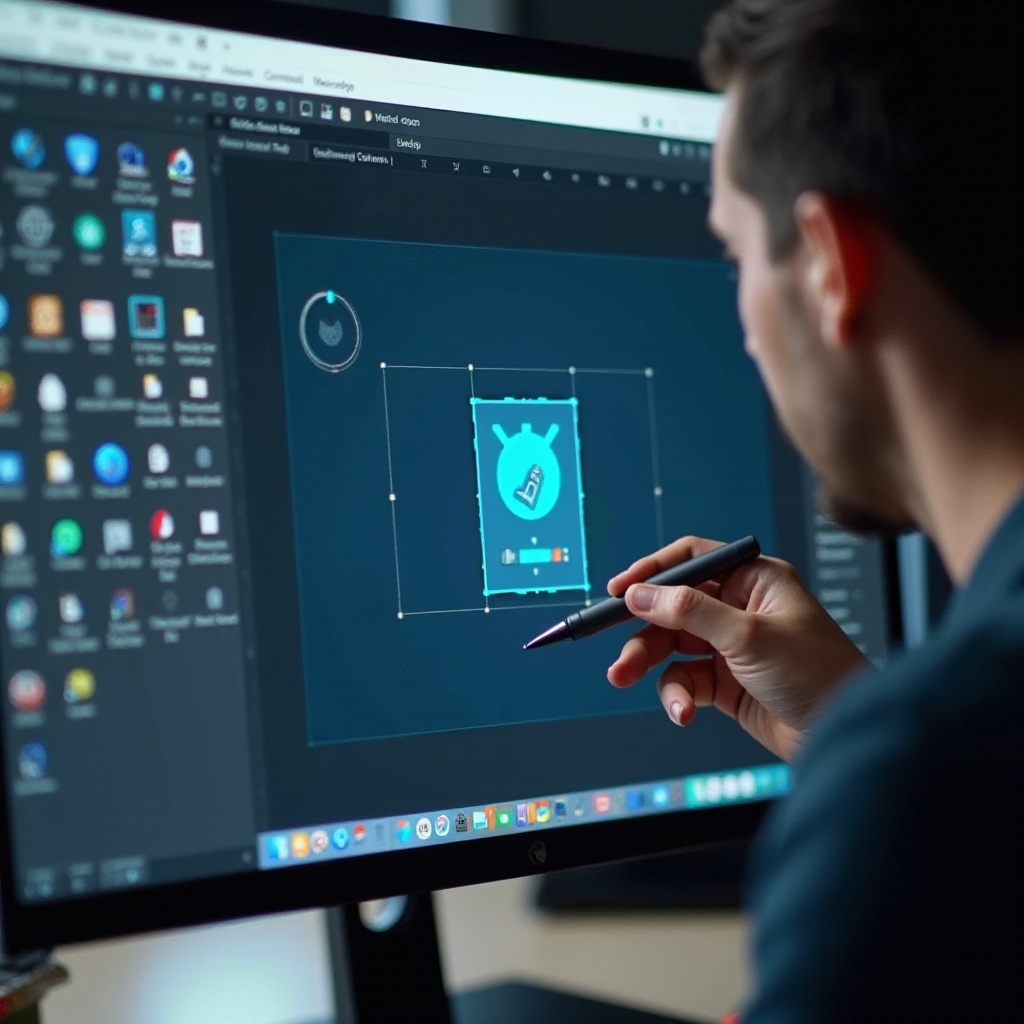
Desktopsymbole dienen nicht nur als Verknüpfungen, sondern auch als persönliche Ausdrucksmittel für Stil und Effizienz. Indem Sie sie anpassen, können Sie Ihrem Arbeitsbereich eine personalisierte Note verleihen. Stellen Sie sich die Freude vor, wenn Sie einen Desktop sehen, der Ihre Vorlieben widerspiegelt und Ihre Produktivität steigert, indem er alles genau so organisiert, wie Sie es benötigen. Anstatt sich auf die Standardsymbole Ihres Betriebssystems zu verlassen, entdecken Sie, wie Sie Symbole entwerfen können, die Ihre Individualität widerspiegeln und zu einem organisierten und visuell ansprechenden Desktop führen.
Verständnis von Desktopsymbolen
Desktopsymbole sind visuelle Darstellungen von Dateien, Programmen und Systemfunktionen, die für eine schnelle Navigation und ein verbessertes Benutzererlebnis unerlässlich sind. Das Anpassen dieser Symbole bietet mehr als nur ästhetische Verbesserungen – es ermöglicht Benutzern, Arbeitsabläufe zu optimieren und Dateien intuitiver zu finden. Die Verbindung zwischen bekannten visuellen Hinweisen und erhöhter Produktivität ist signifikant; ein personalisierter Desktop erfreut nicht nur das Auge, sondern bereitet den Geist auf Effizienz vor.
Was sind Desktopsymbole?
Desktopsymbole sind die Bilder, die Anwendungen, Dateien und Systemfunktionen repräsentieren. Sie helfen Benutzern, schnell zu erkennen, was sie benötigen, und dienen als intuitives visuelles Kurzzeichen für komplexe Funktionen. Diese Symbole sind normalerweise im Betriebssystem enthalten und können angepasst werden, um Ihren persönlichen Stil zu reflektieren und die Benutzeroberfläche Ihres Desktops zu verbessern.
Vorteile der Anpassung von Symbolen
- Personalisierung: Machen Sie Ihren Desktop wirklich zu Ihrem eigenen.
- Organisation: Finden und öffnen Sie schnell wichtige Anwendungen und Dokumente.
- Klarheit: Vereinfachen Sie Ihren Desktop mit klaren, leicht erkennbaren Symbolen.
- Effizienz: Verbessern Sie den Zugriff auf häufig verwendete Dateien und Programme.
Vorbereitung zur Erstellung von benutzerdefinierten Symbolen
Der Beginn der Erstellung von benutzerdefinierten Symbolen erfordert einige Vorbereitungen. Durch das Sammeln der richtigen Werkzeuge und das Verstehen der Designgrundlagen können Sie den kreativen Prozess optimieren. Diese Vorbereitung legt den Grundstein für Ihre künstlerische Reise, um Symbole zu erstellen, die sowohl Form als auch Funktion auf Ihrem Desktop verbessern.
Notwendige Werkzeuge und Software
Beginnen Sie damit, sich mit Grafikdesign-Software wie Adobe Illustrator, GIMP oder Canva auszustatten. Um Ihre Designs in geeignete Formate umzuwandeln, verwenden Sie Tools wie ICO Convert. Besorgen Sie sich Bilder aus Bibliotheken wie Unsplash oder erstellen Sie Ihre eigenen Kunstwerke, um sie als Grundlage für Ihre benutzerdefinierten Symbole zu nutzen.
Design-Grundsätze und Überlegungen
Beim Entwerfen von Symbolen sind Einfachheit und Konsistenz entscheidend. Verwenden Sie klare Symbole, die auf einen Blick erkennbar sind, und halten Sie ein visuelles Thema über Ihre Symbole hinweg aufrecht. Stellen Sie sicher, dass Ihre Designs skalierbar sind, damit sie in verschiedenen Größen gut aussehen, was für Klarheit und Erkennung auf unterschiedlichen Bildschirmauflösungen entscheidend ist.
Gestalten Ihres benutzerdefinierten Symbols
Da Sie nun vorbereitet sind, ist es an der Zeit, Ihrer Kreativität freien Lauf zu lassen, während Sie einzigartige Symbole entwerfen. Dieser Prozess ist der Punkt, an dem der persönliche Ausdruck auf die praktische Anwendung trifft, sodass Sie Ihren Desktop auf Ihre individuellen Bedürfnisse und ästhetischen Vorlieben abstimmen können.
Bilder und Grafiken beschaffen
Entscheiden Sie, ob Sie Symbole von Grund auf neu entwerfen oder vorhandene Bilder modifizieren. Originalillustrationen können einen kreativen Touch hinzufügen, während Stockbilder einen schnellen Ausgangspunkt bieten. Erwägen Sie die Verwendung von Vektorgrafiken wegen ihrer Anpassungsfähigkeit in verschiedenen Anwendungen, da sie perfekte Skalierbarkeit ohne Qualitätsverlust bieten.
Grundlegende Design-Tipps für Klarheit
- Stellen Sie sicher, dass das Farbkontrast hoch ist, damit Symbole sich vom Desktop-Hintergrund abheben.
- Verwenden Sie klare und einfache Symbole, um die Funktion jedes Symbols effektiv zu vermitteln.
- Vermeiden Sie, Symbole mit Text zu überladen, um Einfachheit und Klarheit zu bewahren.
Konvertieren von Bildern in das Symbolformat
Nachdem Sie Ihre Symbole entworfen haben, ist die Konvertierung in ein geeignetes Dateiformat für die Verwendung auf verschiedenen Betriebssystemen unerlässlich. Eine korrekte Konvertierung gewährleistet, dass Ihre Symbole ordnungsgemäß funktionieren und wie beabsichtigt auf Ihrem Desktop erscheinen.
Empfohlene Dateiformate
Für Windows konvertieren Sie Ihre Bilder in das ICO-Format, das mit Windows-Desktops kompatibel ist. Für macOS verwenden Sie ICNS-Dateien, die auf Apple-Systeme zugeschnitten sind. PNG-Dateien sind vielseitig einsetzbar und nützlich für Web- und Android-Anwendungen und bieten breite Kompatibilität.
Schritt-für-Schritt-Anleitung zur Konvertierung
- Verwenden Sie ein Grafikdesign-Tool, um Ihr Design zu öffnen und als hoch auflösendes PNG zu exportieren.
- Verwenden Sie einen Online-Konverter, um die PNG-Datei in ICO oder ICNS umzuwandeln, abhängig von Ihrem Betriebssystem.
- Speichern Sie das konvertierte Symbol an einem leicht zugänglichen Ort auf Ihrem Computer.
Ihr benutzerdefiniertes Symbol auf verschiedenen Betriebssystemen festlegen
Mit Ihrem neuen Symbol in der Hand ist der nächste Schritt die Implementierung. Ihr Betriebssystem bestimmt die letzten Schritte, die erforderlich sind, um diese Symbole auf Ihrem Desktop zu setzen, damit sie korrekt angezeigt werden und nahtlos mit Ihrer Schnittstelle verschmelzen.
Anpassen von Symbolen unter Windows
- Klicken Sie mit der rechten Maustaste auf die Desktop-Verknüpfung, die Sie anpassen möchten, und wählen Sie „Eigenschaften“.
- Klicken Sie auf die Schaltfläche „Symbol ändern“ und navigieren Sie zu Ihrer ICO-Datei.
- Wählen Sie Ihr neues Symbol aus und klicken Sie auf „Übernehmen“, um die Änderungen zu speichern.
Anpassen von Symbolen unter macOS
- Klicken Sie auf das Symbol, das Sie ändern möchten, und drücken Sie „Befehl + I“, um das Infofenster zu öffnen.
- Öffnen Sie Ihre ICNS-Datei mit Preview und kopieren Sie sie mit „Befehl + C“.
- Klicken Sie auf das kleine Symbol oben im Infofenster und fügen Sie Ihr neues Symbol mit „Befehl + V“ ein.
Fehlerbehebung bei häufigen Problemen
Gelegentlich können bei der Anpassung Probleme auftreten. Zu wissen, wie man diese Probleme behebt, kann Frustration verhindern und einen reibungslosen Ablauf gewährleisten, während Sie Ihre Symbole perfektionieren.
Lösungen für Auflösungsprobleme
Wenn Ihre Symbole pixelig erscheinen, stellen Sie sicher, dass das ursprüngliche Design vor der Konvertierung eine hohe Auflösung hat. Das Anpassen des Bildes auf die richtigen Maße vor der Konvertierung kann helfen, die visuelle Qualität zu erhalten.
Behebung von Anzeigeproblemen bei Symbolen
Bei Windows-Benutzern ist ein häufiges Problem, dass Symbole nicht richtig angezeigt werden, wenn Dateien verschoben werden. Das Halten der Symboldateien an einem festen Ort löst dies. Möglicherweise müssen macOS-Benutzer den Symbol-Cache zurücksetzen, wenn Symbole nicht sofort wie erwartet erscheinen.
Erweiterte Tipps zur Symbolanpassung
Mit den Grundlagen vertraut, erkunden Sie erweiterte Techniken für eine personalisierte Desktop-Erfahrung, wie die Verwendung von Symbolpaketen und die Anpassung von Ordnern. Diese Tipps verbessern Ihre Anpassungsfähigkeiten und ermöglichen es Ihnen, das Erscheinungsbild und die Funktionalität Ihres Desktops weiter zu verbessern.
Verwendung von Symbolpaketen
Überlegen Sie, Symbolpakete herunterzuladen, um ein einheitliches Thema auf Ihrem Desktop zu gewährleisten. Mischen und kombinieren Sie Elemente aus verschiedenen Paketen, um mühelos Ihren Stil und Ihre Organisationsbedürfnisse zu erfüllen.
Anpassen von Ordnern und Verknüpfungen
Über die Standarddateien und -anwendungen hinaus hilft die Anpassung von Ordnersymbolen bei der einfacheren Navigation und schafft ein visuell kohärentes Desktop-Layout. Die Schritte zum Ändern von Ordnersymbolen sind ähnlich wie bei Anwendungssymbolen und bieten Konsistenz in Ihrer Desktop-Umgebung.
Häufig gestellte Fragen
Wie kann ich bei Bedarf zu den Standardicons zurückkehren?
Um zu den Standardeinstellungen zurückzukehren, wählen Sie das Icon aus und wählen Sie, die Standardeinstellungen wiederherzustellen. Für Windows verwenden Sie das Menü ‚Eigenschaften‘; für macOS löschen Sie das benutzerdefinierte Icon im Infobereich.
Gibt es Sicherheitsbedenken beim Herunterladen von Icon-Software?
Laden Sie Software nur von seriösen Websites herunter, um Malware zu vermeiden. Überprüfen Sie Bewertungen und wählen Sie bekannte Softwareplattformen, um Sicherheit zu gewährleisten.
Kann ich animierte Desktop-Icons erstellen?
Animierte Desktop-Icons sind mit fortgeschrittenen Werkzeugen wie Adobe After Effects möglich, aber generell ungeeignet für Desktop-Verknüpfungen in Standard-Betriebssystemumgebungen und besser für den Webgebrauch.