لماذا يوجد ضوء أخضر على جهاز MacBook الخاص بي؟
مقدمة
غالبًا ما يجذب الضوء الأخضر على جهاز MacBook انتباه المستخدمين، ويتساءلون عن أهميته. معرفة الغرض منه لا يُعزز فقط من استخدامك للجهاز، بل يُحسن أيضًا ممارسات أمانك الرقمي. سنستكشف أسباب تفعيله، دوره في حماية الخصوصية، وكيف يمكنك إدارته بثقة. انضم إلينا حيث نكشف تفاصيل هذه الميزة المهمة في جهاز MacBook.
فهم الضوء الأخضر في جهاز MacBook الخاص بك
يعمل الضوء الأخضر على جهاز MacBook الخاص بك على توفير العديد من الوظائف الأساسية لإبقاءك مُطلعًا على العمليات التي يقوم بها الجهاز.
وظيفة والغرض من الضوء الأخضر
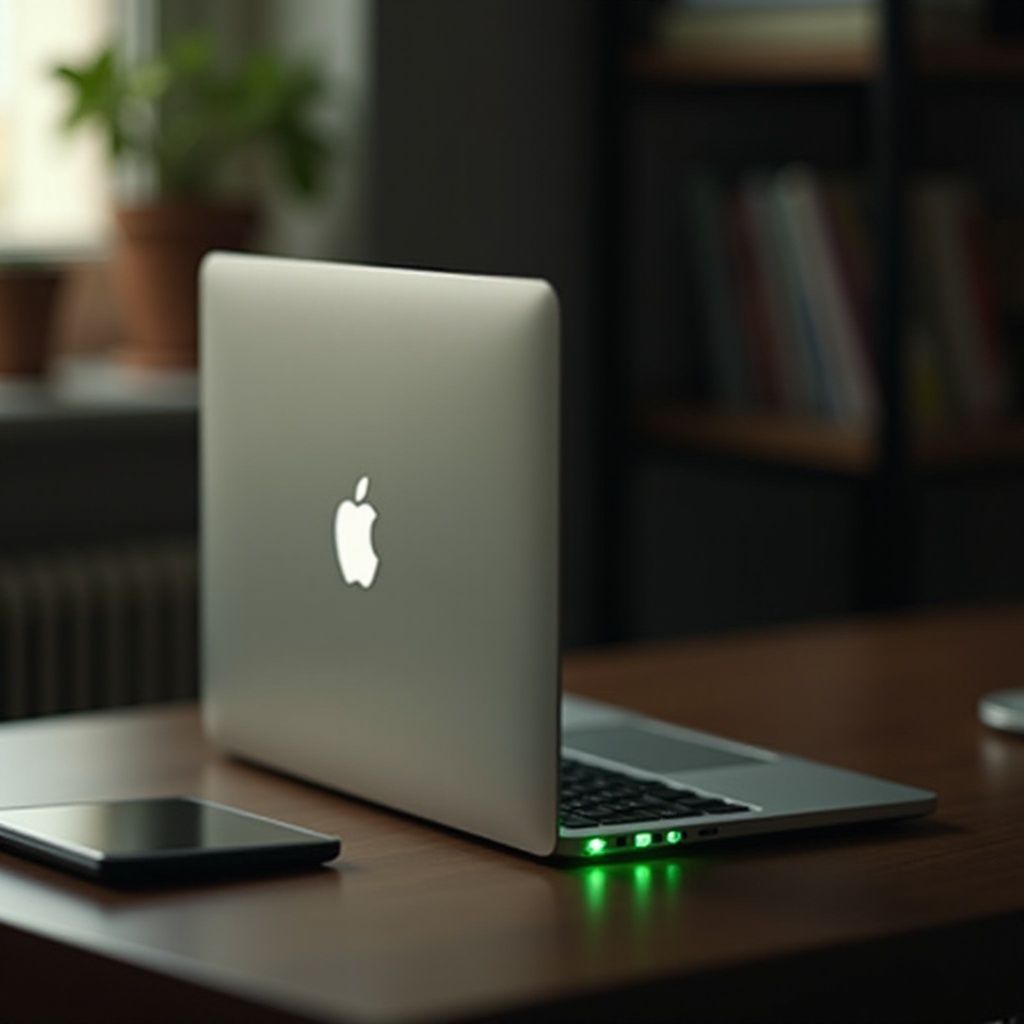
يشير هذا الضوء إلى عندما تكون الكاميرا المدمجة في جهاز MacBook نشطة. تفعيله يُعتبر ميزة حاسمة تُعلمك عند استخدام الكاميرا، مما يُعزز أمانك من خلال منع الوصول غير المقصود أو غير المصرح به للكاميرا. من خلال الإضاءة، يضمن أنك على دراية دائمًا بحالة خصوصيتك.
متى يُضيء الضوء الأخضر
يمكنك توقع رؤية هذا الضوء أثناء مكالمات الفيديو على منصات مثل Zoom، FaceTime، أو Skype. يمكن أن تُشغل التطبيقات الأخرى، مثل تلك الخاصة بتحرير الوسائط، الضوء عندما يكون الوصول إلى الكاميرا ضروريًا. التعرف على هذه السيناريوهات يساعد في تقليل المفاجأة والقلق عندما يضيء الضوء، مع المعرفة بأنه يعمل كما هو مُقصد له.
بالانتقال إلى الخصوصية، فإن فهم متى ولماذا يكون الضوء الأخضر نشطًا يساعد في الحفاظ على ثقتك في التنقل عبر مساحات رقمية مختلفة. الارتباط بين هذا الضوء والخصوصية واضح في التزام Apple بأمان مستخدميها.
العلاقة بين الضوء الأخضر والخصوصية
يُعتبر الدور الأساسي للضوء الأخضر في الخصوصية هو توفير الطمأنينة والتحكم لمستخدمي MacBook.
كيف يرتبط الضوء الأخضر بنشاط الكاميرا
يوفر هذا المؤشر الشفافية عن طريق إبلاغك عندما يتم استخدام الكاميرا. من خلال رؤية الضوء، تحصل على تأكيد فوري لنشاط الكاميرا، مما يوفر طبقة من الحماية ويساعد في إدارة أذونات التطبيقات بفعالية.
تدابير الخصوصية الخاصة بشركة Apple للمستخدمين
تشمل Apple مجموعة من ميزات الخصوصية في أجهزةها، بما في ذلك Safe Enclave، الذي يتحكم في مفاتيح التشفير والبيانات البيومترية مثل Touch ID. تعمل هذه التدابير جنبًا إلى جنب مع الضوء الأخضر للحفاظ على بيئة آمنة، مما يساعد المستخدمين على الشعور بالسيطرة على إعدادات خصوصيتهم.
فهم هذه الروابط الخاصة بالخصوصية يمهد الطريق لإدارة إعدادات خصوصية جهازك بفعالية، مما يضمن حماية معلوماتك الشخصية بثقة.
إدارة مؤشرات الكاميرا وإعدادات الخصوصية
تُعتبر معرفة كيفية إدارة إعدادات الخصوصية لجهاز MacBook الخاص بك جانبًا أساسيًا من أمان الرقمي، والذي يمكن ضبطه بدقة ليتوافق مع متطلباتك الشخصية.
التحقق من أذونات التطبيقات على جهاز MacBook الخاص بك
يضمن مراجعة أذونات التطبيقات بشكل منتظم أن التطبيقات الموثوقة فقط لديها إمكانية الوصول إلى الكاميرا الخاصة بك. إليك كيف يمكنك إدارة ذلك:
- افتح تفضيلات النظام على جهاز MacBook الخاص بك.
- انتقل إلى “الأمان والخصوصية”.
- انقر على علامة التبويب “الخصوصية”.
- حدد “الكاميرا” من الشريط الجانبي.
- راجع وأجرِ التعديلات على التطبيقات القادرة على الوصول إلى الكاميرا، وإلغاء تحديد أي تطبيق ترغب في تقييده.
تحفظ هذه الخطوات خصوصيتك وتقلل من خطر الوصول غير المصرح به.
خطوات ضبط إعدادات الخصوصية على macOS
لتخصيص إعدادات الخصوصية بشكل أكبر:
- في “الأمان والخصوصية”، استعرض الخيارات الأخرى للخصوصية مثل “الميكروفون” و”تسجيل الشاشة”.
- قم بإجراء التعديلات اللازمة لتجربة مُخصصة بناءً على مخاوفك.
تُعزز هذه الإعدادات أمان الجهاز، مما يُؤكد التزام Apple بخصوصية المستخدم ويكوّن جسرًا لحل أي سلوك غير عادي للضوء الأخضر.
استكشاف مشكلات بقاء الضوء الأخضر مشغلًا
في بعض الأحيان، يظل الضوء الأخضر مشغلًا، مما يُشير إلى مشكلات محتملة في البرنامج أو التطبيق.
المشكلات الشائعة والحلول
هل تواجه ضوءًا أخضر مستمرًا؟ إليك بعض الخطوات لمعالجة ذلك:
- استخدام التطبيقات في الخلفية: تأكد من إغلاق جميع التطبيقات. أعد تشغيل جهاز MacBook الخاص بك لمعرفة ما إذا كانت المشكلة قد حُلت.
- أخطاء نظام التشغيل: تحقق مما إذا كان لديك أحدث التحديثات لنظام macOS الخاص بك، والتي غالبًا ما تحل الشذوذات الوظيفية.
- مراجعة الأذونات: تحقق من أذونات الكاميرا لتقييد الوصول من التطبيقات التي تجدها مشكوك فيها.
متى يجب إعادة ضبط PRAM/NVRAM لجهاز MacBook الخاص بك
إذا استمرت المشاكل بعد هذه الفحوصات، قد يكون إعادة ضبط PRAM/NVRAM حلاً فعالًا:
- قم بإيقاف تشغيل جهاز MacBook الخاص بك.
- اضغط على زر التشغيل، ثم اضغط فورًا على Option + Command + P + R.
- استمر في الضغط على هذه المفاتيح لمدة 20 ثانية تقريبًا، ثم اتركهم ودع جهاز MacBook الخاص بك يُعاد تشغيله.
غالبًا ما تحل هذه الإعادة التعيينية النزاعات المتعلقة بالأجهزة، بما في ذلك تلك المسؤولة عن تشغيل أضواء المؤشر باستمرار.
قد تصبح الحاجة إلى طلب المساعدة من المحترفين ضرورية إذا استمرت المشكلة على الرغم من محاولات استكشاف الأخطاء وإصلاحها شاملة.
متى يجب طلب المساعدة من المحترفين
قد تشير المشاكل المستمرة إلى الحاجة إلى التدخل الخبير لضمان وظيفية جهاز MacBook الخاص بك.
تحديد مشاكل الأجهزة المحتملة
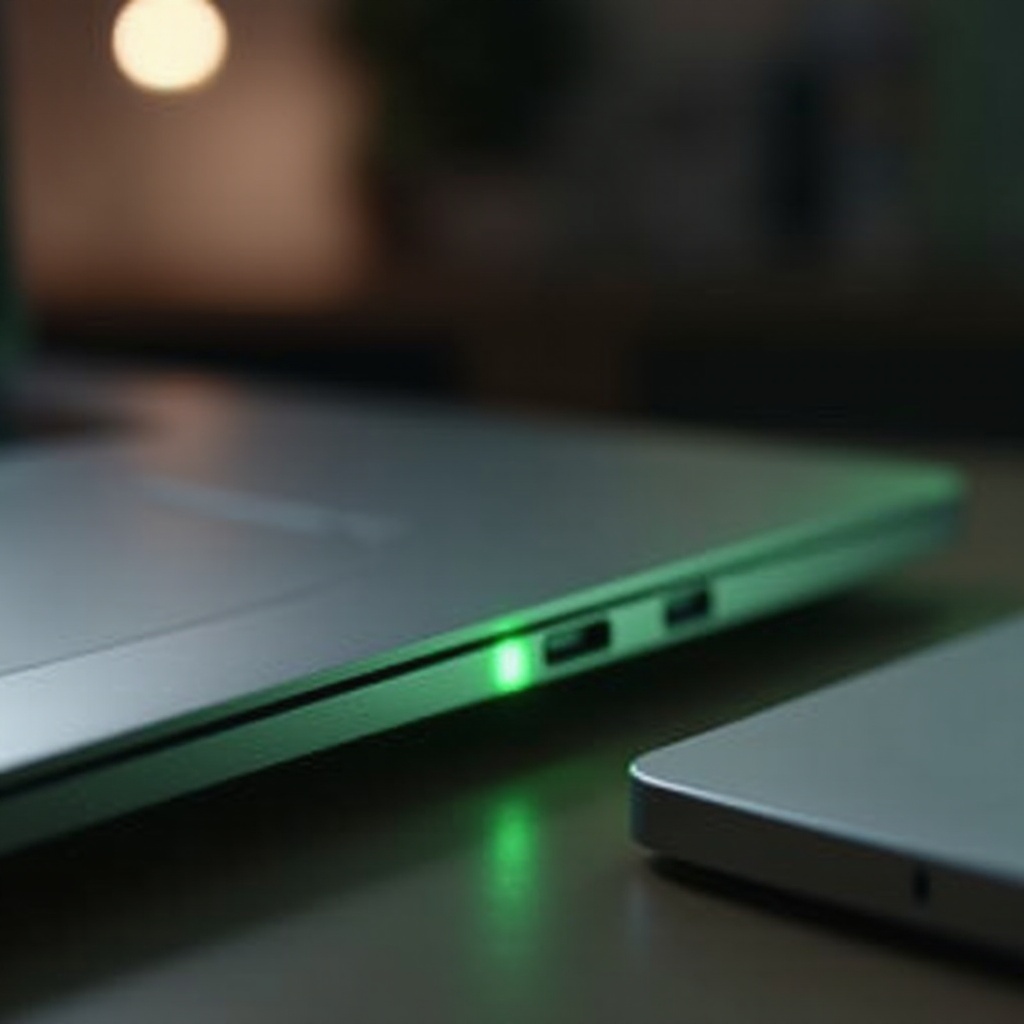
قد يُشير بقاء الضوء الأخضر مشغلًا باستمرار إلى مشاكل في الأجهزة. إذا لم توفر استكشاف الأخطاء وإصلاحها حلاً، يُصبح من الضروري اختيار الفحوصات الاحترافية في متجر Apple أو الاتصال بدعم Apple.
الاتصال بدعم Apple بشكل فعال
قبل الوصول إلى دعم Apple، استعد بشكل فعال:
- قم بتوثيق المشكلة، مع الإشارة إلى متى بدأت والإجراءات التي تم اتخاذها لإصلاحها.
- اجمع التفاصيل الهامة عن الجهاز، مثل الرقم التسلسلي وحالة الضمان.
- اعتبر ضبط موعد للاستشارة الشخصية في متجر Apple.
تؤمن المساعدة الاحترافية حلًا فعالًا، مما يضمن تشغيل جهاز MacBook الخاص بك على أفضل وجه.
الخاتمة
يعتبر الضوء الأخضر على جهاز MacBook ميزة أساسية للشفافية والوعي الأمني. فهامته تساعدك على الاستفادة من تجربة مستخدم آمنة من خلال إدارة أذونات التطبيقات، تحديد المشكلات المحتملة، واتخاذ قرارات استكشاف الاحتياجات بشكل مستنير. يعزز التعامل الاستباقي مع هذه الجوانب الثقة في استخدام جهاز MacBook الخاص بك أثناء حماية خصوصيتك الرقمية.
الأسئلة الشائعة
هل يمكن إطفاء الضوء الأخضر يدويًا؟
لا، الضوء الأخضر يشتعل عندما تكون الكاميرا نشطة. تم تصميمه للخصوصية ولا يمكن إطفاؤه يدويًا.
هل يشير الضوء الأخضر إلى خرق أمني؟
ليس بالضرورة. إنه يظهر استخدام الكاميرا. إذا كان غير متوقع، قم بمراجعة أذونات التطبيقات وتحقق من التحديثات كإجراء احترازي.
ماذا يجب أن أفعل إذا لم ينطفئ الضوء الأخضر؟
حاول إغلاق التطبيقات وتحديث نظام التشغيل والتحقق من الأذونات. إذا لم تُحل المشكلة، قم بإعادة تعيين PRAM/NVRAM أو اتصل بدعم آبل.