كيفية ترقية ذاكرة الوصول العشوائي في جهاز اللابتوب توشيبا ساتلايت في عام 2024
مقدمة
ترقية ذاكرة الوصول العشوائي في لاب توب توشيبا ساتلايت يمكن أن تعزز بشكل كبير أدائه العام. بزيادة الذاكرة، يمكن لجهاز الكمبيوتر المحمول الخاص بك معالجة المهام بسرعة أكبر، مما يسهل تعدد المهام ويوفر تجربة حوسبة أكثر كفاءة. سواء كنت تستخدم جهاز الكمبيوتر المحمول للعمل، الدراسة، أو الاستخدام الشخصي، فإن زيادة الذاكرة يمكن أن تكون استثمارًا مجديًا.
فهم دور الذاكرة العشوائية أمر أساسي في تحسين أداء جهاز الكمبيوتر المحمول الخاص بك. في الأقسام التالية، سنرشدك خلال خطوات التحضير وعملية الترقية لضمان نجاح تركيب الذاكرة العشوائية.
فهم الذاكرة العشوائية وتأثيرها على الأداء
تعمل ذاكرة الوصول العشوائي، أو الذاكرة العشوائية، كمساحة العمل المباشرة لمعالج جهاز الكمبيوتر المحمول الخاص بك. إنها تخزن مؤقتًا البيانات التي يستخدمها نظامك، مما يلعب دورًا حيويًا في تعدد المهام ومعالجة التطبيقات. عندما تكون ذاكرة الجهاز منخفضة، يمكن أن تتباطأ المهام، مما يؤدي إلى تجربة دون المستوى المطلوب.
ترقية الذاكرة العشوائية هي واحدة من أبسط وأكثر الطرق فعالية من حيث التكلفة لتحسين الأداء. تعطي المزيد من الذاكرة العشوائية لجهاز الكمبيوتر المحمول القدرة على تشغيل المزيد من التطبيقات في وقت واحد وإدارة المزيد من البيانات، مما يؤدي إلى أوقات تحميل أسرع واستجابة محسنة.
مع هذه المعرفة الأساسية، لننتقل إلى الخطوات العملية التي تحتاج إلى اتخاذها قبل بدء الترقية.
التحضير لترقية الذاكرة العشوائية
التحقق من مواصفات جهاز توشيبا ساتلايت
قبل شراء الذاكرة العشوائية إضافية، من الضروري معرفة تكوين جهاز الكمبيوتر المحمول الحالي:
– رقم الطراز: عثر عليه على الجانب السفلي من جهاز الكمبيوتر المحمول أو داخل إعدادات النظام لمعلومات دقيقة.
– كمية الذاكرة الحالية: تحقق من الذاكرة المثبتة والحد الأقصى الذي يمكن لنظامك دعمه.
– نوع الذاكرة: حدد ما إذا كان جهاز الكمبيوتر المحمول يتطلب DDR3، DDR4، أو مواصفة أخرى.
اختيار الذاكرة العشوائية المناسبة
مع مواصفاتك في اليد، اختر وحدة ذاكرة متوافقة. اختر علامات تجارية موثوقة لضمان الجودة والتوافق. قد يكون من الجيد الترقية إلى الحد الأقصى من الذاكرة المدعومة لتحسين الأداء بشكل مستمر.
الأدوات التي ستحتاج إليها
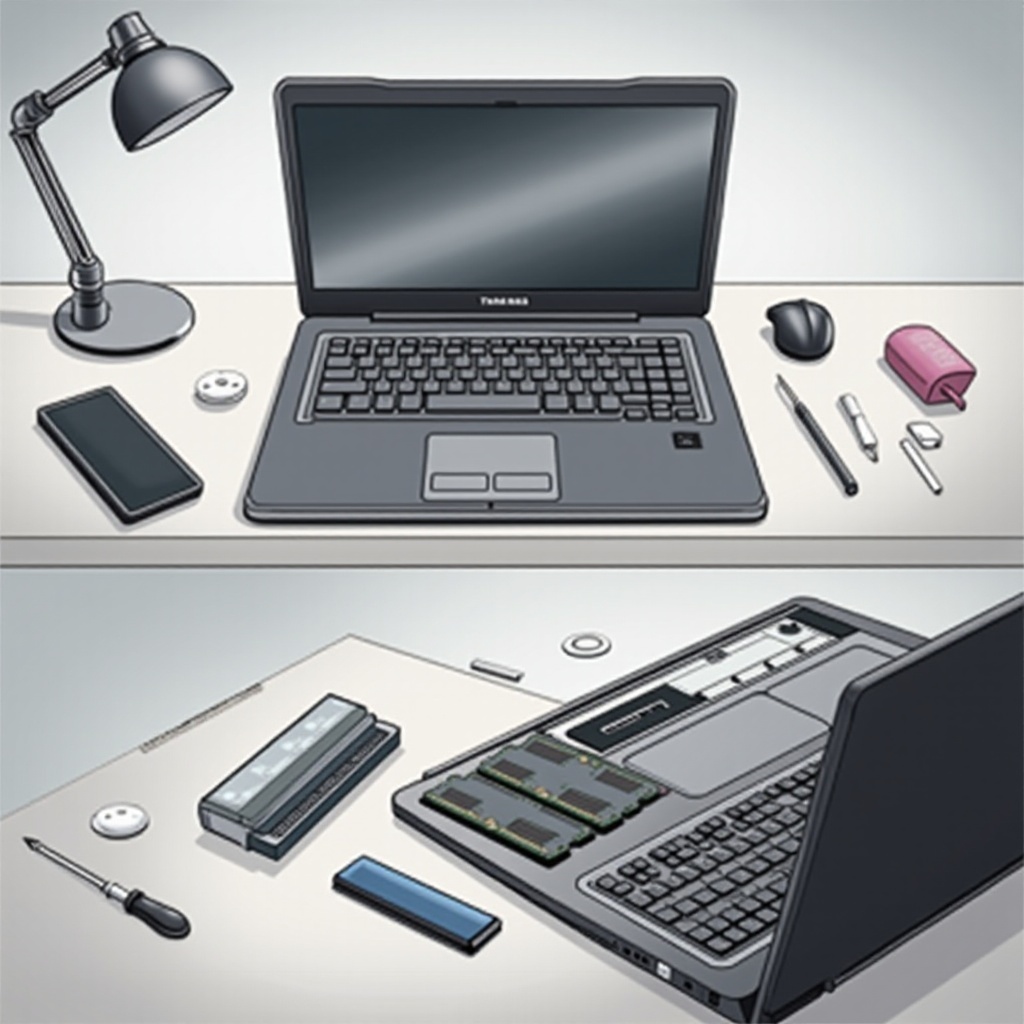
جهز هذه الأدوات لترقية سلسة:
– مفك براغي من نوع فيليبس
– سوار مانع للكهرباء الساكنة
– أداة فتح بلاستيكية
مع اكتمال التحضير، أنت جاهز للدخول في عملية الترقية نفسها.
دليل خطوة بخطوة لترقية الذاكرة العشوائية
1. إيقاف تشغيل وفصل الكمبيوتر المحمول
أولاً، تأكد من أن جهاز الكمبيوتر المحمول الخاص بك من توشيبا ساتلايت مطفأ تمامًا. قم بإزالة جميع الأجهزة المتصلة وفصل محول الطاقة لتقليل المخاطر الكهربائية.
2. الوصول الآمن إلى فتحة الذاكرة العشوائية
- إزالة البطارية: اقلب جهاز الكمبيوتر المحمول رأسًا على عقب، حدد موقع قفل البطارية، واسحب البطارية بعناية لمنع تدفق الطاقة.
- فك غطاء الذاكرة العشوائية: باستخدام مفك براغي من نوع فيليبس، قم بإزالة البراغي بعناية من غطاء الذاكرة، ثم افتحه برفق باستخدام أداة بلاستيكية.
3. تركيب وحدة الذاكرة الجديدة
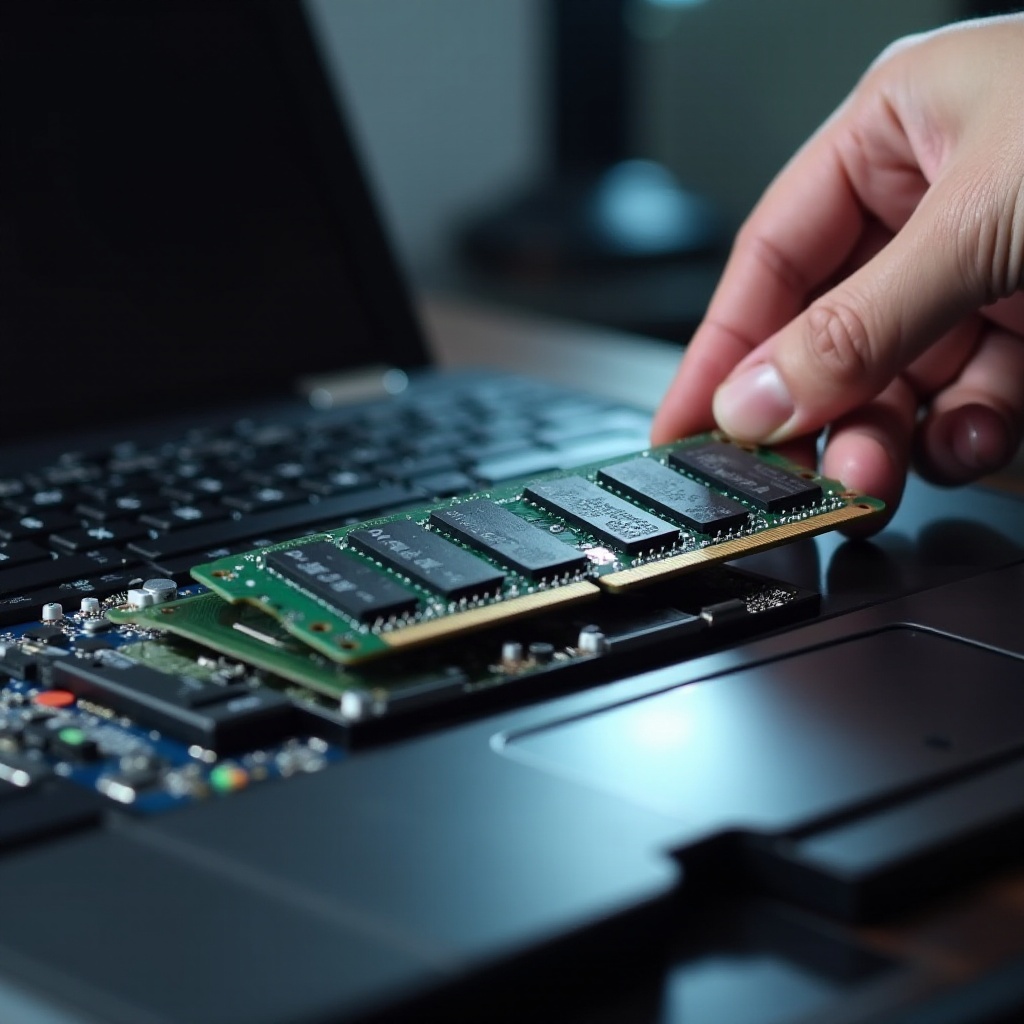
- إزالة الذاكرة الحالية (إذا لزم الأمر): حرر المشابك التي تثبت الذاكرة الحالية، قم بإمالتها للأعلى، وأخرجها.
- إدخال الذاكرة الجديدة: قم بتوجيه شريحة الذاكرة الجديدة بدقة مع الفتحة، أدخلها بزاوية، واضغط للأسفل حتى تقفل في مكانها.
بمجرد تركيب الذاكرة الجديدة، فإن التحقق من الترقية هو الخطوة الأساسية التالية لضمان أن كل شيء سليم.
التحقق من ترقية جهازك
التحقق من التعرف على BIOS
أعد تشغيل جهاز الكمبيوتر المحمول واضغط بسرعة على الزر لدخول إعدادات BIOS (غالبًا F2 أو ESC). تحقق مما إذا تم اكتشاف الذاكرة الجديدة ضمن معلومات النظام.
إجراء اختبار الأداء
استخدم برنامج قياس الأداء لقياس أداء جهاز الكمبيوتر المحمول. تحقق من التحسينات في كفاءة تعدد المهام وإطلاق التطبيقات بشكل أسرع، مما يؤكد نجاح الترقية.
إذا واجهت أي مشكلات، قد يساعدك الدليل على استكشاف الأخطاء الشائعة وإصلاحها.
استكشاف المشكلات الشائعة وحلها
فشل إقلاع الكمبيوتر المحمول
إذا لم يعمل الكمبيوتر المحمول الخاص بك، تحقق مما إذا كانت الذاكرة مُركبة بشكل صحيح. إذا استمرت المشكلات، أعد تثبيت الذاكرة الأصلية لتحديد ما إذا كانت الذاكرة الجديدة غير متوافقة.
عدم اكتشاف الذاكرة العشوائية
راجع إعدادات BIOS للتأكد من ظهور الذاكرة الجديدة ضمن معلومات النظام. إذا لم تظهر:
– أعد إدخال الذاكرة بعناية
– تحقق مرة أخرى من التوافق مع طراز الكمبيوتر المحمول الخاص بك
هذه الحلول تحل في الغالب التحديات الشائعة في عمليات تركيب الذاكرة العشوائية.
الخاتمة
زيادة ذاكرة جهاز توشيبا ساتلايت الخاص بك هي وسيلة مباشرة لتعزيز السرعة والوظائف، مما يوفر تحسينًا ملحوظًا في المهام اليومية والتجربة العامة. مع التحضير الدقيق والالتزام بهذه الخطوات الموجهة، ستكمل الترقية بنجاح.
الأسئلة الشائعة
هل يمكنني ترقية الذاكرة العشوائية في جميع طرازات توشيبا ساتلايت؟
ليس كل الطرازات تسمح بترقية الذاكرة العشوائية. تحقق دائماً من دليل الطراز الخاص بك أو المواصفات عبر الإنترنت لمعرفة إمكانية الترقية.
ما هي السعة القصوى للذاكرة العشوائية في لابتوب توشيبا ساتلايت؟
تختلف السعة القصوى حسب الطراز. الحدود الشائعة تتراوح من 8 جيجابايت إلى 16 جيجابايت. ارجع إلى الوثائق الخاصة بطرازك للحصول على تفاصيل دقيقة.
كم مرة يجب عليّ ترقية ذاكرة اللابتوب العشوائية؟
فكر في ترقية الذاكرة العشوائية عندما تشعر بأن الأداء الحالي غير كافٍ، خاصة إذا كنت تستخدم برامج أو أنظمة تشغيل جديدة ومتطلبة أكثر. بشكل عام، يجب أن تدوم الذاكرة العشوائية لعدة سنوات مع الاستخدام العادي.