كيفية إصلاح مشكلات انقطاع اتصال WiFi في Xbox Series S
المقدمة
يمكن أن يكون انقطاع اتصال WiFi على جهاز Xbox Series S مزعجاً، خاصة عندما تكون مندمجاً في لعبة. الاتصال المستقر ضروري لتجربة لعب سلسة. يساعدك هذا الدليل على فهم سبب انقطاع اتصال WiFi على جهاز Xbox Series S الخاص بك ويوفر حلولاً عملية للحفاظ على اتصال مستمر.
الأسباب الشائعة لانقطاع اتصال WiFi في Xbox Series S
يمكنك معالجة مشكلة الاتصال بفعالية بعد تحديد الأسباب المحتملة. إليك بعض الأسباب الشائعة:
-
التداخل البيئي: يمكن للعوائق المادية مثل الجدران والأجهزة الإلكترونية أن تعطل إشارات WiFi، مما يؤثر على الاستقرار.
-
مشاكل الأجهزة الشبكية: قد تتسبب أجهزة التوجيه القديمة أو المعطوبة في مشاكل اتصال بسبب اضطراب في الإشارات أو الإعدادات.
-
الأخطاء البرمجية في Xbox Series S: يمكن أن يؤدي برنامج النظام القديم أو التالف إلى عدم استقرار الاتصال. تأكد من أن جهازك يعمل بأحدث إصدار.
مع وضع هذه الأسباب في الاعتبار، يمكنك التقدم إلى خطوات استكشاف الأخطاء وإصلاحها الأساسية للبحث عن المشكلة بدقة أكثر.

الفحوصات الأولية والحلول
غالباً ما يمكن للفحوصات الأولية حل انقطاعات WiFi. إليك الخطوات الأساسية:
-
التحقق من حالة الاتصال: تحقق مما إذا كانت خدمة الإنترنت لديك نشطة وتحقق من أي انقطاعات محلية في الخدمة.
-
إجراء دورة الطاقة: أطفئ وافصل كل من جهاز التوجيه و Xbox Series S. بعد دقيقة، قم بإعادة توصيلهما وأعد التشغيل.
-
تحديث برنامج Xbox: تأكد من تحديث برنامج جهازك. انتقل إلى “الإعدادات” > “النظام” > “التحديثات” للتحقق من وجود تحديثات.
غالباً ما تؤدي إكمال هذه الفحوصات إلى حل المشاكل الطفيفة. إذا لم تحل، قد يؤدي تحسين إعدادات الشبكة إلى تعزيز الاتصال بشكل أكبر.
تحسين إعدادات الشبكة لعملية اتصال أفضل
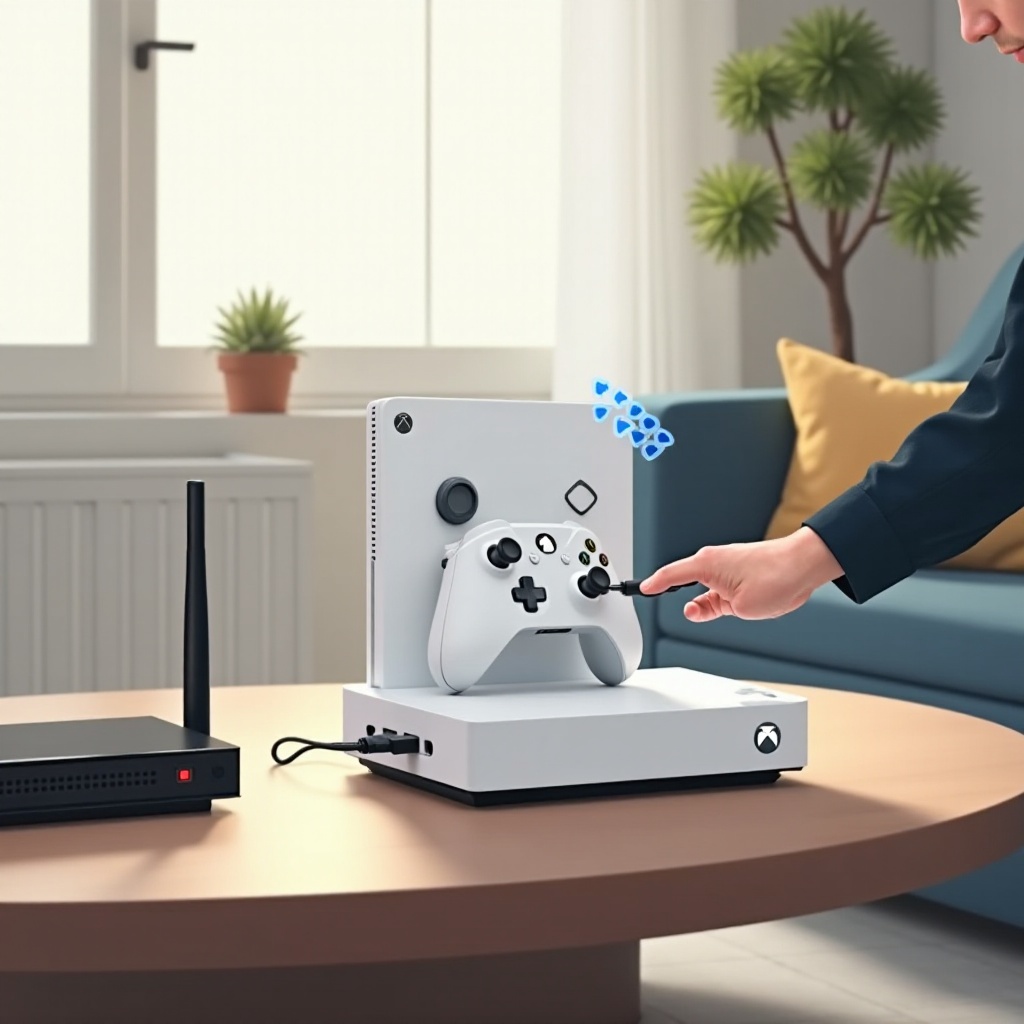
يلعب تحسين الشبكة دوراً حيوياً في الحفاظ على اتصال مستقر لجهاز Xbox Series S.
-
تكوين إعدادات WiFi على Xbox: للوصول إلى إعدادات الشبكة على جهاز Xbox Series S للتأكد من تكوين الإعدادات بشكل صحيح.
-
اختر نطاق WiFi الأمثل: يوفر النطاق 2.4 جيجاهرتز تغطية أوسع ولكنه قد يواجه تداخلات، بينما يوفر النطاق 5 جيجاهرتز سرعات أعلى ولكنه يملك قيوداً في المدى. اختر أفضل نطاق استناداً إلى بيئتك.
-
تقليل التشويش اللاسلكي: وضع جهاز التوجيه في موقع مركزي وبعيد عن العوائق المادية والأجهزة الإلكترونية لتحسين قوة الإشارة.
بعد تحسين إعدادات الشبكة، اتجه إلى استكشاف الأخطاء المتقدم إذا استمرت المشاكل.
تقنيات استكشاف الأخطاء المتقدِّمة
إليك الطرق المتقدمة إذا لم تقم الحلول الأساسية بحل انقطاع WiFi:
-
التحول إلى اتصال سلكي: استخدم كابل إيثرنت للحصول على اتصال أكثر موثوقية وسرعة، ما يفيد لألعاب غير متقطعة.
-
إعطاء الأولوية لحركة مرور الشبكة على Xbox: إدارة إعدادات جهاز التوجيه لإعطاء الأولوية لجهاز Xbox Series S، ما يضمن أن يحصل الجهاز على عرض النطاق الكافي.
-
إعادة تعيين تكوين شبكة Xbox: إعادة ضبط إعدادات الشبكة إلى حالتها الافتراضية يمكن أن يساعد في إصلاح الأخطاء الخفية في التكوين.
تميل هذه التقنيات المتقدمة إلى حل المشاكل العميقة. عندما لا تكفي الحلول، قد يكون من الضروري الحصول على دعم مهني.
البحث عن المساعدة المهنية وموارد الدعم
إذا استمرت مشاكل الاتصال، يمكن أن يكون التواصل للحصول على مساعدة من الخبراء مفيداً:
-
دعم عملاء Xbox: التواصل مع فريق دعم Xbox للحصول على حلول مخصصة أو تقييمات محتملة للأجهزة.
-
الانضمام إلى المجتمعات عبر الإنترنت: توفر المنتديات عبر الإنترنت ومجتمعات اللاعبين ثروة من التجارب المشتركة وتقنيات استكشاف الأخطاء التي يمكن أن تكون مفيدة.
الخاتمة
من خلال تحديد أسباب انقطاعات WiFi ومعالجتها، يمكنك تحسين تجربة الألعاب على جهاز Xbox Series S الخاص بك. نفذ هذه الحلول وتأكد من بقاء جلسات اللعب الخاصة بك سلسة وممتعة. تحديث وصيانة أجهزة الشبكة بانتظام هما المفتاح لمنع المشاكل المستقبلية.
الأسئلة الأكثر شيوعًا
لماذا يستمر جهاز Xbox Series S الخاص بي في انفصاله عن شبكة WiFi؟
تتنوع الأسباب، بما في ذلك العوامل البيئية، والأجهزة القديمة، ومشكلات البرامج.
كيف يمكنني تحسين اتصال WiFi لجهاز Xbox Series S الخاص بي؟
قم بتحسين إعدادات الشبكة، قلل التداخل، وتأكد من تحديث جميع الأجهزة.
هل الاتصال السلكي أفضل للألعاب على Xbox Series S من شبكة WiFi؟
نعم، استخدام كابل إيثرنت يوفر اتصالًا أكثر استقرارًا وسرعة، مما يقلل من الانقطاعات.