كيفية إنشاء رمز سطح مكتب مخصص
إن إنشاء أيقونات سطح المكتب المخصصة يمكن أن يحول بيئتك الرقمية، مضيفاً لمسة شخصية ويسهل سير عملك. سيرشدك هذا الدليل خلال كل خطوة، من التصميم إلى التنفيذ، لمساعدتك في إنشاء أيقونات تعزز تجربة سطح مكتبك. احتضن الإبداع والعملية على حد سواء أثناء تعلمك كيفية جعل واجهة الكمبيوتر الخاصة بك فريدة لك.
مقدمة
تخدم أيقونات سطح المكتب ليس فقط كاختصارات، بل كتعبيرات شخصية عن الأسلوب والكفاءة. تخصيصها يسمح لك بإضفاء لمسة شخصية على مساحة عملك. فكر في الفرحة في رؤية سطح مكتب يعكس تفضيلاتك ويعزز إنتاجيتك بتنظيم كل شيء بالضبط كما تحتاجه. بدلاً من الاعتماد على الأيقونات الافتراضية التي تأتي مع نظام التشغيل الخاص بك، استكشف كيفية تصميم أيقونات تتحدث عن فرديتك، مما يؤدي إلى سطح مكتب منظم وجذاب بصرياً.
فهم أيقونات سطح المكتب
أيقونات سطح المكتب هي تمثيلات بصرية للملفات والبرامج والوظائف النظامية، وهي أساسية للتنقل السريع وتحسين تجربة المستخدم. تخصيص هذه الأيقونات يوفر أكثر من تحسين جمالي فقط – يسمح للمستخدمين بتسهيل سير العمل وتحديد الملفات بطريقة أكثر حدسًا. العلاقة بين المؤشرات المرئية المألوفة وزيادة الإنتاجية كبيرة؛ فإن سطح المكتب المخصص لا يسعد العين فحسب، بل يهيئ العقل أيضاً للكفاءة.
ما هي أيقونات سطح المكتب؟
أيقونات سطح المكتب هي الصور التي تمثل التطبيقات والملفات وميزات النظام. تساعد المستخدمين في التعرف السريع على ما يحتاجونه، وهي تمثل اختصاراً بصرياً بديهياً للوظائف المعقدة. عادة ما تكون مرفقة مع نظام التشغيل الخاص بك، ويمكن تخصيص هذه الأيقونات لتعكس أسلوبك الشخصي وتحسين واجهة سطح مكتبك.
فوائد تخصيص الأيقونات
- الشخصنة: اجعل سطح مكتبك حقاً ملكًا لنفسك.
- التنظيم: اجد وافتح التطبيقات والمستندات الأساسية بسرعة.
- الوضوح: تبسيط سطح المكتب الخاص بك بأيقونات واضحة وسهلة التعرف.
- الكفاءة: تحسين الوصول إلى الملفات والبرامج المستخدمة بشكل متكرر.
التحضير لإنشاء أيقونات مخصصة
الشروع في إنشاء أيقونات مخصصة يتطلب بعض التحضير. من خلال جمع الأدوات المناسبة وفهم أساسيات التصميم، يمكنك تسهيل العملية الإبداعية. هذا التحضير يضع الأساس لرحلتك الفنية في تصميم أيقونات تعزز الشكل والوظيفة على سطح المكتب الخاص بك.
الأدوات والبرامج اللازمة
ابدأ بتجهز نفسك ببرنامج تصميم رسومي مثل Adobe Illustrator أو GIMP أو Canva. لتحويل تصميماتك إلى الصيغ المناسبة، استخدم أدوات مثل ICO Convert. قم بالحصول على الصور من مكتبات مثل Unsplash أو قم بإنشاء عمل فني خاص بك لاستخدامه كأساس لأيقوناتك المخصصة.
مبادئ التصميم والاعتبارات
عند تصميم الأيقونات، البساطة والاتساق هما المفتاح. استخدم رموزاً واضحة يتم التعرف عليها باللمحة، وحافظ على موضوع بصري عبر أيقوناتك. تأكد من أن تصاميمك قابلة للتكبير، مما يسمح لها بأن تبدو جيدة بأحجام مختلفة، وهو أمر ضروري للوضوح والتمييز على دقة شاشة مختلفة.
تصميم الأيقونة المخصصة الخاصة بك
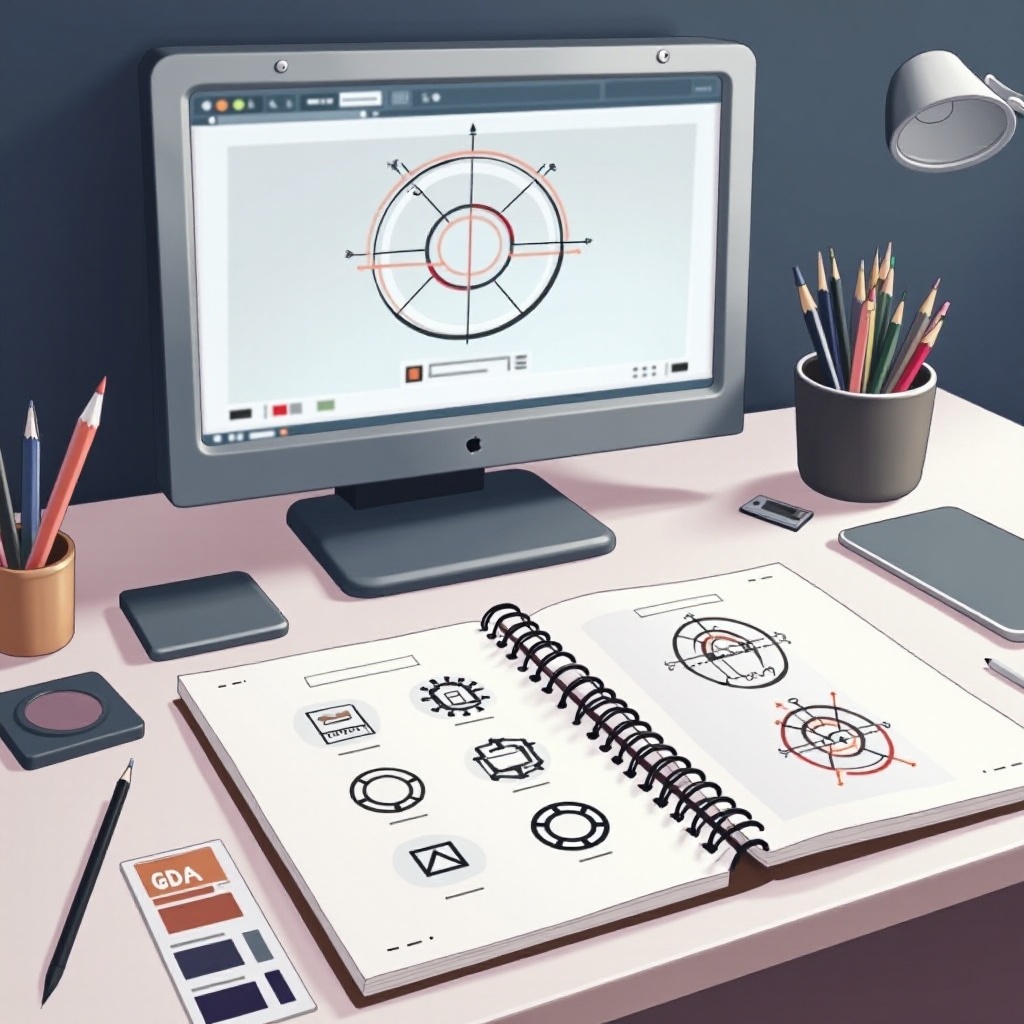
الآن، وقد أصبحت مستعدًا، حان الوقت للسماح بتدفق إبداعك أثناء تصميم أيقونات فريدة. هذه العملية هي المكان الذي يلتقي فيه التعبير الشخصي مع التطبيق العملي، مما يتيح لك تكييف سطح المكتب مع احتياجاتك الجمالية والتفضيلات الفردية.
مصادر الصور والرسومات
قرر ما إذا كنت ستصمم الأيقونات من الصفر أو تعديل الصور الموجودة. يمكن أن تضيف الرسومات الأصلية لمسة إبداعية، بينما توفر الصور المخزنة نقطة انطلاق سريعة. ضع في اعتبارك استخدام الرسومات المتجهة لتكيفها في تطبيقات مختلفة، فهي توفر قابلية تكبير مثالية دون فقدان الجودة.
نصائح تصميمية أساسية للوضوح
- تأكد من تباين اللون العالي لجعل الأيقونات بارزة أمام خلفية سطح المكتب.
- استخدم رموزاً واضحة وبسيطة لنقل وظيفة كل أيقونة بفعالية.
- تجنب تحميل الأيقونات بالنص للحفاظ على البساطة والوضوح.
تحويل الصور إلى صيغة أيقونة
بعد تصميم أيقوناتك، تحويلها إلى ملف مناسب هو أمر ضروري للاستخدام على أنظمة التشغيل المختلفة. يضمن التحويل السليم أن تعمل الأيقونات بشكل صحيح وتظهر كما هو مقصود على سطح المكتب الخاص بك.
صيغ الملفات الموصى بها
لنظام Windows، قم بتحويل صورك إلى صيغة ICO، القابلة للاستخدام مع أجهزة سطح المكتب Windows. لنظام macOS، استخدم ملفات ICNS المصممة خصيصاً لأنظمة Apple. أما ملفات PNG فهي متعددة الاستخدامات ومفيدة للتطبيقات الخاصة بالويب و Android، وتوفر قابلية استخدام واسعة.
دليل التحويل خطوة بخطوة
- استخدم أداة تصميم رسومي لفتح تصميمك وتصديره كملف PNG عالي الدقة.
- استخدم محول عبر الإنترنت لتحويل ملف PNG إلى ICO أو ICNS، حسب نظام التشغيل الخاص بك.
- احفظ الأيقونة التي تم تحويلها في مكان يسهل الوصول إليه على جهاز الكمبيوتر الخاص بك.
إعداد الأيقونات المخصصة الخاصة بك على أنظمة تشغيل مختلفة
مع تجهيز أيقونتك الجديدة، تكون الخطوة التالية هي التنفيذ. نظام التشغيل الخاص بك سوف يملي الخطوات النهائية اللازمة لتعيين هذه الأيقونات على سطح المكتب الخاص بك، مما يضمن عرضها بشكل صحيح واندماجها بسلاسة مع واجهتك.
تخصيص الأيقونات على نظام Windows
- انقر بزر الماوس الأيمن على اختصار سطح المكتب الذي ترغب في تخصيصه واختر “خصائص”.
- انقر فوق زر “تغيير الأيقونة” وانتقل إلى ملف ICO الخاص بك.
- اختر الأيقونة الجديدة وانقر على “تطبيق” لحفظ التغييرات.
تخصيص الأيقونات على macOS
- انقر فوق الأيقونة التي تريد تغييرها واضغط على “Command + I” لفتح نافذة المعلومات.
- افتح ملف ICNS الخاص بك باستخدام Preview وقم بنسخه بـ “Command + C”.
- انقر على الأيقونة الصغيرة في أعلى نافذة المعلومات والصق الأيقونة الجديدة بـ “Command + V”.
استكشاف المشاكل الشائعة وإصلاحها
في بعض الأحيان، قد تواجه مشاكل في عملية التخصيص. معرفة كيفية استكشاف هذه المشاكل وحلها يمكن أن يمنع الإحباط ويضمن سير الأمور بسلاسة أثناء تحسين أيقوناتك.
حل مشاكل الدقة
إذا بدت أيقوناتك مبهمة، تأكد من أن التصميم الأصلي عالي الدقة قبل التحويل. يمكن أن يساعد تعديل حجم الصورة إلى الأبعاد الصحيحة قبل التحويل في الحفاظ على الجودة البصرية.
إصلاح مشاكل العرض مع الأيقونات
بالنسبة لمستخدمي Windows، مشكلة شائعة هي ظهور الأيقونات بشكل غير صحيح عند نقل الملفات. الاحتفاظ بملفات الأيقونات في موقع ثابت يحل هذه المشكلة. يمكن لمستخدمي macOS إعادة تعيين ذاكرة التخزين المؤقت للأيقونات إذا لم تظهر الأيقونات على الفور كما هو متوقع.
نصائح متقدمة لتخصيص الأيقونات
مع تغطية الأساسيات، استكشف تقنيات متقدمة لتجربة سطح مكتب أكثر تخصيصًا، مثل استخدام حزم الأيقونات وتخصيص المجلدات. ترفع هذه النصائح من مهاراتك في التخصيص، مما يسمح لك بمواصلة تحسين مظهر ووظيفة سطح المكتب الخاص بك.
استخدام حزم الأيقونات
فكر في تنزيل حزم الأيقونات لضمان توافق موضوع شامل عبر سطح مكتبك. امزج العناصر من حزم مختلفة لتناسب أسلوبك واحتياجات تنظيمك بسهولة.
تخصيص المجلدات والاختصارات
بخلاف الملفات القياسية والتطبيقات، يساعد تخصيص أيقونات المجلدات في تسهيل التنقل وخلق تصميم سطح مكتب متناسق بصرياً. الخطوات لتغيير أيقونات المجلدات مشابهة لأيقونات التطبيقات، مما يوفر الاتساق في بيئة سطح المكتب الخاصة بك.
الأسئلة المتكررة
كيف يمكنني العودة إلى الأيقونات الافتراضية إذا لزم الأمر؟
للعودة، اختر الأيقونة واختر استعادة الإعدادات الافتراضية. بالنسبة لنظام Windows، استخدم قائمة ‘الخصائص’; بالنسبة لنظام macOS، احذف الأيقونة المخصصة في نافذة المعلومات.
هل هناك أي مخاوف تتعلق بالسلامة عند تنزيل برامج الأيقونات؟
قم بتنزيل البرامج فقط من مواقع موثوقة لتجنب البرامج الضارة. تحقق من المراجعات واختر منصات البرمجيات المعروفة لضمان السلامة.
هل يمكنني إنشاء أيقونات سطح مكتب متحركة؟
من الممكن إنشاء أيقونات سطح مكتب متحركة باستخدام أدوات متقدمة مثل Adobe After Effects، لكنها عموماً غير ملائمة لاختصارات سطح المكتب في بيئات نظم التشغيل القياسية وأفضل للاستخدام في الويب.